
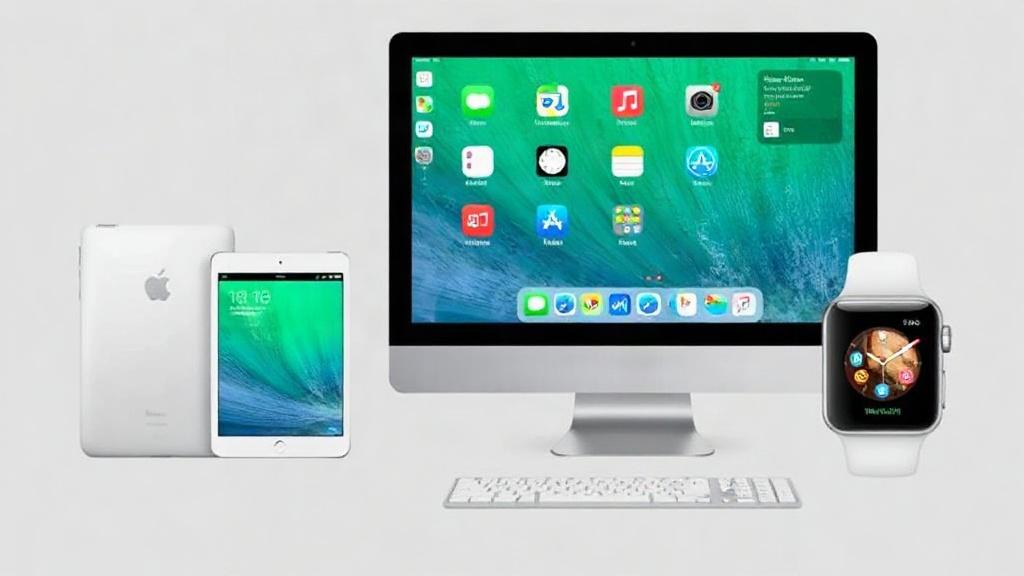
У Apple нет привычки делать устройства одинаковыми, и в этом как раз весь смысл. iPhone, Mac, iPad и Watch не дублируют друг друга, а подхватывают работу там, где удобно именно им. Когда они настроены как одна связка, пропадает заметная часть мелких действий, которые обычно съедают время: пересылка файлов, переписывание заметок, поиск вкладки, ответ на звонок с другого устройства.
Сама по себе эта связка не появляется. Ее нужно собрать из нескольких функций, часть из которых включается автоматически, а часть приходится однажды настроить вручную. Хорошая новость в том, что ничего сложного здесь нет. Достаточно понять логику Apple: устройства работают лучше всего, когда используют один Apple ID, Wi‑Fi, Bluetooth, iCloud и несколько встроенных сервисов, которые умеют делиться данными почти без участия владельца.
Почему устройства Apple так хорошо работают вместе
Сильная сторона техники Apple не в отдельном устройстве, а в том, как они обмениваются данными. Один документ можно начать на iPad, продолжить на Mac и быстро проверить на iPhone. Фото, пароли, вкладки Safari, заметки, напоминания и даже звонки могут жить сразу на нескольких устройствах, если все включено правильно.
Такой подход удобен не только тем, кто постоянно работает с несколькими гаджетами. Он выручает и в обычной жизни. Например, телефон остался в другой комнате, а на Mac уже пришло сообщение. Или на iPad удобно подписать файл Apple Pencil, а потом тут же отправить его с Mac. Вся идея строится на том, что граница между устройствами становится почти незаметной.
Есть и важный практический момент: чем больше устройств в одной системе, тем выше ценность каждой мелочи. Синхронизация календаря, универсальный буфер обмена, AirDrop, iMessage, Handoff, Sidecar, автоматическая разблокировка Mac с Apple Watch. По отдельности это мелочи, вместе они заметно меняют повседневный сценарий работы.
С чего начать настройку связки
Первое, что нужно проверить, это Apple ID. Именно через него устройства понимают, что принадлежат одному человеку и могут передавать данные друг другу. На всех гаджетах должен быть один и тот же аккаунт, если вы хотите, чтобы синхронизация работала без сюрпризов.
Дальше стоит убедиться, что включены Wi‑Fi, Bluetooth и iCloud. Для некоторых функций нужен еще и доступ к интернету, но часть работает локально, если устройства рядом. На практике лучше не полагаться на случай и сразу проверить базовые настройки на каждом устройстве.
Есть еще один момент, который часто упускают. Устройства должны быть обновлены хотя бы до версий систем, которые поддерживают нужные функции. Не всегда новейшая функция появляется сразу на всех старых моделях. Перед тем как искать проблему в настройках, имеет смысл посмотреть совместимость.
Проверка Apple ID и iCloud
На iPhone и iPad нужный раздел находится в настройках в верхней части экрана. На Mac это системные настройки, где отображается Apple ID и список сервисов iCloud. Если на одном из устройств вход выполнен в другой аккаунт, часть функций либо не заработает, либо начнет вести себя странно.
Обычно достаточно включить те сервисы iCloud, которые действительно нужны: Фото, iCloud Drive, Пароли и связку ключей, Заметки, Напоминания, Календарь. Не стоит включать все подряд, если вы не собираетесь этим пользоваться. Логика должна быть простой, иначе потом трудно понять, где именно хранится нужный файл или заметка.
Один пароль, несколько устройств
Удобнее всего, когда пароли хранятся в iCloud Keychain, то есть в Связке ключей iCloud. Тогда логины и коды авторизации подтягиваются на iPhone, iPad и Mac без ручного ввода. Это особенно заметно, если приходится часто заходить в рабочие сервисы, банки или почту.
Для Apple это одна из самых недооцененных функций. Пока все работает, о ней почти не думаешь. Но когда нужно срочно войти в сервис с нового устройства, оказывается, что половина рутины уже решена за вас. Главное, чтобы на всех устройствах была включена двухфакторная аутентификация для Apple ID, иначе часть возможностей будет ограничена.
Handoff: начните на одном устройстве, продолжите на другом
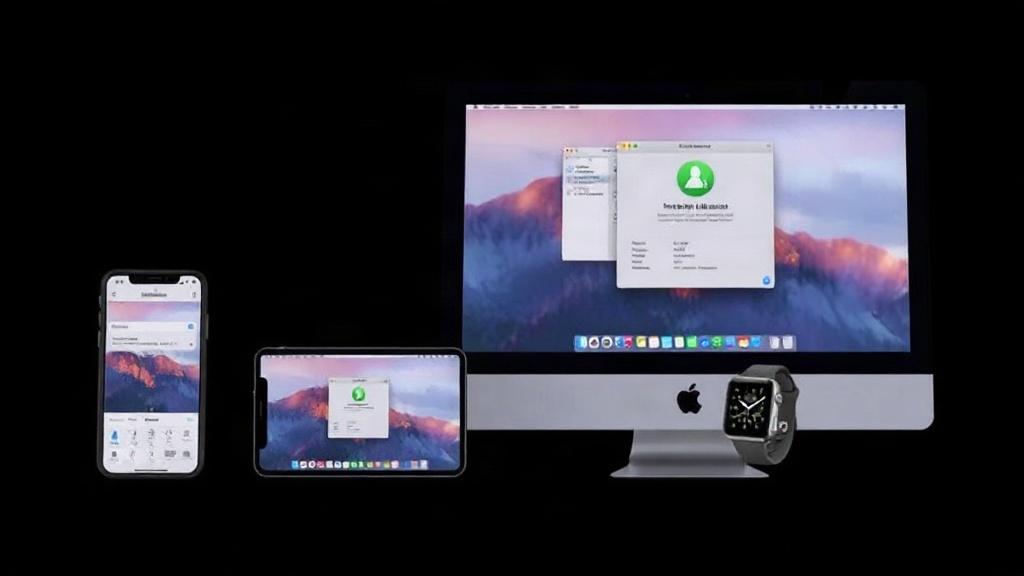
Handoff часто воспринимают как что-то второстепенное, хотя в повседневной жизни это одна из самых полезных функций. Ее смысл прост: если вы начали действие на одном устройстве, его можно подхватить на другом. Это работает в Mail, Safari, Pages, Notes, Reminders, Messages и ряде других приложений.
Представим обычную ситуацию. Вы читаете статью на iPhone по дороге домой, потом садитесь за Mac. На Dock появляется значок, через который можно открыть ту же страницу на большом экране. Или наоборот: вы пишете письмо на Mac, а потом уходите, и черновик можно закончить с iPad. Никакого сохранения вручную и поиска нужного файла.
Для включения Handoff на iPhone и iPad нужно открыть настройки и перейти в раздел AirPlay и Continuity, где находится соответствующий переключатель. На Mac эта опция включается в системных настройках, в разделе AirDrop и Handoff. После этого устройства начинают видеть друг друга, если находятся рядом и подключены к одному аккаунту.
Где Handoff особенно выручает
Больше всего эта функция полезна в текстовых задачах и в Safari. Страница, которую вы начали читать на телефоне, спокойно открывается на компьютере. Черновик письма, заметка с идеями или документ тоже продолжаются без лишних движений.
Я чаще всего использую Handoff именно для Safari и заметок. Иногда находишь полезную ссылку на iPhone, а потом хочется спокойно разобраться с ней на Mac, где удобнее печатать и держать открытыми другие окна. С Handoff это занимает секунду, а не превращается в маленькую бытовую цепочку из отправки ссылки самому себе.
AirDrop: быстрый обмен файлами без мессенджеров
Если Handoff помогает продолжать работу, то AirDrop решает задачу быстрой передачи файла. Он нужен для фото, документов, ссылок, видео и практически любого другого контента, который нужно перекинуть между устройствами Apple поблизости. Работает это быстро и без промежуточных сервисов.
В бытовом использовании AirDrop часто оказывается удобнее почты и облачных ссылок. Когда нужно скинуть фотографию с iPhone на Mac или передать PDF с iPad на телефон, проще открыть меню «Поделиться» и выбрать AirDrop. Если устройства рядом, передача занимает буквально несколько секунд.
Есть нюанс: чтобы все проходило гладко, на устройствах должны быть включены Wi‑Fi и Bluetooth. Интернет при этом может не быть нужен, но сами радиомодули должны работать. Еще стоит проверить, чтобы в настройках AirDrop не был выбран режим, который слишком сильно ограничивает видимость устройств.
Когда AirDrop удобнее всего
Лучше всего он работает в ситуациях, где важны скорость и прямота. Сфотографировали документ на iPhone, тут же отправили на Mac. Отредактировали презентацию на Mac, передали файл на iPad, чтобы показать его без ноутбука. Сняли серию кадров на iPhone, выбрали лучшие и быстро скинули их на iPad для обработки.
Иногда AirDrop используют даже вместо общего хранилища, когда нужно передать один конкретный файл и не хочется оставлять его в облаке. Это не замена iCloud Drive, но очень удобный инструмент для точечных задач.
Universal Clipboard: копируйте на одном устройстве, вставляйте на другом
Универсальный буфер обмена почти незаметен, пока однажды не начнешь им пользоваться регулярно. Скопировали текст на iPhone, вставили на Mac. Скопировали картинку на iPad, вставили в заметку на iPhone. Работает это без лишних кнопок, если устройства находятся рядом и Handoff включен.
Функция особенно полезна, когда приходится переносить мелкие фрагменты информации. Номер телефона, адрес, код из письма, абзац текста, изображение, ссылка. Раньше такие вещи отправляли себе в мессенджер или почту, теперь можно обойтись обычным копированием и вставкой.
На практике Universal Clipboard экономит не столько секунды, сколько внимание. Не нужно отвлекаться на лишний сервис, открывать второе окно или искать нужный чат. Все происходит так, как будто устройства продолжают одну и ту же мысль.
iCloud: общая память для фото, файлов и заметок
iCloud часто воспринимают только как облако для фотографий, хотя его роль намного шире. Через него синхронизируются файлы, заметки, напоминания, календарь, контакты, пароли и часть данных приложений. Если все настроено аккуратно, пользователь получает одинаковую картину на iPhone, Mac и iPad.
Самое заметное преимущество iCloud в том, что он убирает хаос версий. Не нужно искать, где лежит последняя редакция файла. Не нужно помнить, на каком устройстве вы оставили заметку. Достаточно открыть нужный сервис на любом устройстве, и данные уже на месте.
Но здесь важно не перегрузить систему. Если в iCloud включить все подряд без разбора, потом будет трудно понять, какие данные действительно синхронизируются. Лучше сразу решить, что для вас важно: фото, документы, заметки, контакты, резервные копии. Это делает работу с устройствами гораздо спокойнее.
iCloud Drive и рабочие файлы
iCloud Drive нужен тем, кто хочет держать документы доступными на всех устройствах. Файлы из приложения «Файлы» на iPhone или iPad появляются и на Mac. То же работает в обратную сторону. Это удобно для текстов, таблиц, сканов, PDF и черновиков проектов.
Если вы часто редактируете документы на нескольких устройствах, лучше заранее разложить их по понятным папкам. Тогда iCloud Drive превращается в нормальную рабочую среду, а не в свалку из случайных загрузок. Удобнее, когда проект хранится в одной папке, а не расползается по устройствам.
Фото и видео без ручной пересылки
iCloud Photos особенно хорошо чувствуется, когда на устройствах много снимков. Фото, сделанное на iPhone, быстро появляется на Mac и iPad. Это удобно для тех, кто обрабатывает изображения на компьютере или показывает их с планшета.
При этом нужно помнить о месте в облаке. Бесплатного объема iCloud хватает не всем, особенно если в библиотеке много видео. Перед покупкой дополнительного хранилища лучше трезво оценить, какие данные вы действительно хотите держать в облаке, а какие можно хранить локально.
Звонки, сообщения и единое общение
Одна из самых практичных возможностей Apple-связки в том, что звонок или сообщение не привязаны только к телефону. iPhone остается центром мобильной связи, но отвечать на звонки и писать сообщения можно с Mac и iPad. Это удобно дома, в офисе и в моменты, когда телефон лежит в сумке или стоит на зарядке.
Для iMessage все работает особенно плавно. Сообщения приходят на все устройства, где выполнен вход в тот же Apple ID. На Mac это позволяет спокойно переписываться, не отвлекаясь на телефон. На iPad то же самое удобно в ситуации, когда планшет лежит рядом, а iPhone остался в другой комнате.
С телефонными звонками схема немного другая. Для приема и совершения звонков на Mac или iPad iPhone должен быть рядом и подключен к той же сети Wi‑Fi, а на телефоне нужно включить соответствующую опцию. После этого вызовы начинают поступать и на другие устройства, что особенно полезно во время работы.
Сообщения на Mac и iPad
Сообщения на большом экране удобны тем, что можно работать и переписываться без переключения между устройствами. На Mac проще отвечать длинными сообщениями, пересылать файлы и держать открытыми другие окна. На iPad это особенно комфортно, если вы пользуетесь клавиатурой или пишете стилусом.
Я не раз замечал, что именно эта функция меняет ритм дня сильнее, чем кажется на первый взгляд. Когда переписка не прерывает работу, а просто живет в том же пространстве, меньше соблазна хвататься за телефон каждые пять минут.
Sidecar: iPad как второй экран для Mac
Sidecar нужен тем, кто хочет использовать iPad в роли дополнительного дисплея для Mac. Это не просто дублирование экрана, а полноценное расширение рабочего пространства. Можно вынести туда панель инструментов, почту, заметки, таймлайн видео или окно с документом.
Особенно хорошо Sidecar раскрывается у людей, которым нужен второй экран в дороге или за небольшим столом. Вместо покупки отдельного монитора iPad становится компактной и вполне рабочей альтернативой. А если у вас еще и Apple Pencil, планшет превращается в удобную поверхность для рисования, ретуши или пометок.
Подключение обычно не вызывает проблем, если устройства совместимы и входят в один аккаунт. Работать можно и по кабелю, и по беспроводному соединению. Проводной вариант часто стабильнее, а беспроводной удобнее в быту, когда хочется меньше лишних проводов на столе.
Кому Sidecar особенно полезен
Тем, кто часто работает с текстом, графикой или монтажом, Sidecar дает очень понятный плюс. На основном экране остается все главное, а на iPad переезжают вспомогательные панели, комментарии или палитры. Так рабочее пространство перестает быть тесным.
Для учебы это тоже удачное решение. На Mac можно держать лекцию или документ, а на iPad делать пометки от руки. Связка оказывается практичной именно за счет того, что не требует отдельной сложной техники.
Apple Watch как продолжение iPhone, а не просто часы
Apple Watch обычно воспринимают как аксессуар, но в экосистеме Apple они играют гораздо более заметную роль. Это не самостоятельный компьютер, а удобное продолжение iPhone на запястье. Часы показывают уведомления, помогают отвечать на сообщения, управлять музыкой, следить за активностью и принимать быстрые решения, не доставая телефон.
Особенно хорошо они работают в повседневных мелочах. Таймер на кухне, напоминание о встрече, оплата покупок через Apple Pay, разблокировка Mac, быстрый ответ на сообщение. Ничего громкого, но в сумме получается очень удобный ритм.
Важно понимать, что потенциал Watch раскрывается именно в связке с другими устройствами. Если у вас есть iPhone, часы становятся гораздо полезнее. А если к этому добавить Mac и iPad, они уже начинают участвовать в общей системе, а не существовать отдельно.
Разблокировка Mac с помощью Apple Watch
Одна из самых приятных функций Apple Watch в паре с Mac это автоматическая разблокировка. Если часы на руке и пользователь рядом, Mac может открываться без ввода пароля. На первый взгляд это мелочь, но в день она экономит заметное количество лишних движений.
Функция особенно удобна, когда Mac часто уходит в сон. Не нужно каждый раз вводить пароль после короткого перерыва. В быту это выглядит естественно и быстро, почти как обычное прикосновение к дверной ручке.
Уведомления и быстрые ответы
Уведомления на часах полезны тем, что позволяют отделить важное от лишнего. Вы видите сообщение, звонок или напоминание и сразу понимаете, стоит ли реагировать. Это помогает не превращать телефон в постоянный источник отвлечений.
Если вам часто пишут по работе или по семейным делам, Watch дают хороший промежуточный вариант. Не нужно брать в руки iPhone по каждому поводу. Достаточно взглянуть на запястье и решить, что делать дальше.
Удобные сценарии: как это выглядит в жизни
Лучше всего экосистема Apple раскрывается не в списке функций, а в обычном дне. Утром вы видите напоминание на Apple Watch, затем открываете заметку на iPhone, продолжаете ее на Mac и пересылаете итоговый файл на iPad, где удобнее показать его коллеге или близкому человеку. В этой цепочке нет лишних действий, если все настроено правильно.
Другой частый сценарий связан с фото. Снимаете на iPhone, потом открываете снимок на Mac для обработки. Если нужно, отправляете отредактированную версию через AirDrop на iPad или публикуете ее сразу из удобного приложения. Сама цепочка не кажется сложной, потому что устройства не спорят между собой, а спокойно делят задачи.
Я часто замечаю, что именно мелкие связки делают Apple-среду особенно убедительной. Не одна большая магия, а десяток маленьких вещей, которые работают без лишнего шума. Когда они начинают складываться в привычку, любое другое устройство кажется немного более разрозненным.
Что стоит включить в первую очередь
Если не хочется настраивать все сразу, разумно начать с самого полезного. Это избавит от лишней путаницы и даст быстрый эффект. Потом уже можно подключать дополнительные функции по мере необходимости.
| Функция | Что дает | Где особенно полезна |
|---|---|---|
| iCloud Drive | Общий доступ к файлам на всех устройствах | Документы, проекты, сканы |
| iCloud Photos | Синхронизация фото и видео | Обработка, просмотр, архив |
| Handoff | Продолжение работы на другом устройстве | Safari, почта, заметки |
| AirDrop | Быстрая передача файлов | Фото, документы, ссылки |
| Apple Watch Unlock | Автоматическая разблокировка Mac | Ежедневная работа за компьютером |
Не обязательно включать все сразу. Лучше собрать базу, а потом посмотреть, что из этого действительно прижилось. Часто уже одного iCloud Drive и Handoff хватает, чтобы почувствовать разницу. Остальное можно добрать по ходу дела.
На что обратить внимание, если что-то не работает
Когда связка Apple ведет себя не так, как ожидается, причина обычно довольно земная. Устройства не в одном Apple ID, выключен Bluetooth, не включен Handoff, отключен iCloud для нужного сервиса, устарела версия системы. Проверка этих пунктов решает большинство проблем.
Еще одна частая причина связана с привычками пользователя. Например, файл сохранен локально, а не в iCloud Drive. Или заметка создана в другом аккаунте. Или на одном устройстве включена синхронизация, а на другом нет. Такие вещи легко пропустить, если не выстроить порядок в самом начале.
Полезно время от времени пересматривать настройки и список включенных сервисов. Экосистема Apple удобна именно тогда, когда она не перегружена случайными решениями. Чем яснее структура, тем меньше поводов для раздражения.
Стоит ли строить всю работу вокруг этой экосистемы
Если у вас уже есть несколько устройств Apple, ответ часто очевиден. Да, стоит, потому что система действительно умеет экономить время и убирать повторяющиеся действия. Но важно не превращать удобство в зависимость от одного сценария. Хорошая экосистема должна помогать, а не диктовать, как именно вам жить и работать.
Самый разумный подход такой: использовать сильные стороны устройств там, где они действительно уместны. Телефон остается телефоном, Mac остается рабочей машиной, iPad может быть портативным экраном и рабочим блокнотом, Watch помогают не тянуться к iPhone без нужды. Когда роли распределены честно, техника начинает работать спокойно и без лишних усилий.
В этом и состоит главный смысл Apple-связки. Она не делает пользователя зависимым от одного устройства, а освобождает его от множества мелких пересылок, повторов и проверок. И чем точнее настроены iPhone, Mac, iPad и Watch, тем заметнее эта экономия в обычный день.
