

Samsung умеет удивлять не только железом, но и тем, сколько возможностей спрятано в One UI. На первый взгляд это обычный Android с фирменной оболочкой, но стоит чуть глубже заглянуть в настройки, и телефон начинает вести себя совсем иначе. Он подстраивается под привычки, экономит время и убирает мелкие раздражители, которые обычно замечаешь только в повседневном пользовании.
У многих владельцев Samsung Galaxy устройство настроено лишь наполовину. Работают звонки, мессенджеры, камера, и на этом все. Но One UI умеет гораздо больше: можно менять поведение экрана, жестов, уведомлений, кнопок, панели быстрого доступа и даже отдельных приложений. Причем не через сложные меню для энтузиастов, а вполне обычными способами, если знать, где искать.
Мне доводилось настраивать Galaxy для себя и для людей, которые не любят копаться в телефоне. И каждый раз находились функции, о которых они либо не знали, либо считали слишком мелкими, чтобы тратить на них время. А потом именно эти мелочи становились тем, что сильнее всего меняло ощущение от устройства.
Почему One UI стоит настраивать не «по умолчанию»
Фирменная оболочка Samsung устроена так, чтобы быть понятной сразу после покупки. Но универсальная настройка редко бывает удобной в реальной жизни. Кто-то держит телефон одной рукой, кто-то много работает с уведомлениями, кто-то часто снимает фото, а кому-то важнее всего автономность и тишина в интерфейсе.
One UI хорошо тем, что не навязывает один сценарий. Здесь можно убрать лишнее, усилить нужное и сделать телефон более предсказуемым. Иногда достаточно изменить пару параметров, и привычные действия начинают занимать меньше времени.
Самое интересное в том, что многие полезные функции не спрятаны глубоко. Они просто не бросаются в глаза. Samsung делает ставку на аккуратный интерфейс, и из-за этого часть возможностей остается в стороне, пока пользователь не доберется до нужного раздела сам.
Главный экран и рабочее пространство без лишнего шума
Первое, что стоит подстроить под себя, это главный экран. Именно он встречает каждый день и задает общее ощущение от телефона. Если иконки расставлены неудобно, а виджеты перекрывают друг друга, даже хороший смартфон кажется неорганизованным.
В One UI можно долго не замечать, насколько удобно работает сетка экрана. Здесь легко уменьшить или увеличить количество значков на странице, оставить больше воздуха или, наоборот, уместить больше приложений без перегруза. Это особенно полезно тем, кто любит видеть все нужное сразу и не листать лишние экраны.
Есть и еще одна деталь, о которой часто забывают. Можно отключить автоматическое добавление новых значков на главный экран после установки приложений. Если этого не сделать, рабочее пространство быстро превращается в хаос, особенно после пары недель активного использования.
Папки, виджеты и порядок, который не надоедает
Папки на главном экране в Samsung не просто складывают приложения в одно место. Их можно оформить так, чтобы они реально помогали. Я, например, держу отдельные папки для работы, поездок и банковских приложений, и это экономит время каждый день. Не приходится искать нужную программу среди десятков иконок.
Виджеты в One UI тоже заслуживают внимания. Удобнее всего использовать их не как украшение, а как короткий путь к информации. Погода, календарь, заметки, шаги, список дел — все это может быть под рукой без лишнего открытия приложений. Если не перегружать экран, виджеты становятся не декором, а рабочим инструментом.
Если хочется совсем чистого вида, можно оставить только один экран с самыми нужными элементами, а остальное увести в отдельный экран приложений. Такой подход особенно нравится тем, кто не любит визуальный шум и ценит быстрый доступ без лишней суеты.
Экран блокировки, который действительно помогает
Экран блокировки у Samsung — это не просто заставка с часами. Он может заметно ускорить повседневные действия. Здесь можно менять стиль часов, выводить нужную информацию и добавлять ярлыки, которые чаще всего нужны именно с первого экрана.
Отдельно стоит обратить внимание на уведомления на заблокированном экране. Кому-то удобно видеть краткое содержание сразу, а кому-то важна приватность. В One UI можно настроить отображение так, чтобы сообщения не читались посторонним, но при этом вы не пропускали ничего важного.
Есть еще удобная мелочь, которая помогает в реальной жизни: возможность быстро запускать камеру или фонарик прямо с экрана блокировки. Это кажется незначительным, пока не приходится срочно сделать фото или подсветить что-то в темноте. Тогда такой доступ начинает казаться естественным и очень полезным.
Всегда активный экран и его практическая польза
Always On Display у Samsung давно стал одной из самых удобных функций. Он не требует постоянно включать экран, чтобы посмотреть время, заряд или уведомления. Это особенно приятно, когда телефон лежит на столе и хочется одним взглядом понять, что происходит.
Здесь важно не переборщить. Можно оставить минимальный вариант с часами и значками уведомлений, а можно добавить рисунок или календарь. Но чем спокойнее оформление, тем удобнее пользоваться функцией каждый день. Слишком яркий или перегруженный вариант быстро надоедает.
Для многих полезно настроить показ AOD по расписанию или по касанию. Так экран не будет светиться без необходимости в ночное время, а сам смартфон сохранит заряд немного дольше. Это один из тех случаев, когда маленькая настройка дает вполне ощутимый результат.
Панель быстрых настроек, которую можно собрать под свои привычки
В One UI шторка сверху — это почти отдельный рабочий центр. Но по умолчанию там далеко не всегда стоят самые нужные переключатели. Один человек чаще ищет режим энергосбережения, другой — мобильную точку доступа, третий — запись экрана. И все они могут собрать панель под свои сценарии.
Порядок кнопок легко менять. И это стоит сделать сразу, чтобы не тратить время на поиск функций, которыми пользуетесь ежедневно. Я обычно советую вынести наверх именно то, что включается и выключается на ходу: Wi-Fi, Bluetooth, звук, авто-поворот, фонарик, режим полета.
Есть еще одна сильная сторона этой панели: некоторые кнопки можно нажимать не только для включения, но и для перехода в дополнительные параметры. Долгое нажатие открывает глубокий уровень настройки без лишних переходов по меню. Это маленькая, но очень удачная логика One UI.
Тихий режим, звук и удобный контроль
У Samsung удобнее всего управлять звуком через отдельные настройки, а не просто ползунком громкости. Можно быстро перейти от звонков к мультимедиа и уведомлениям, не лезя в глубину меню. Если часто переключаетесь между работой и домом, это особенно заметно.
Нередко пользователи жалуются, что телефон слишком шумный не потому, что он громко звучит, а потому, что уведомления идут как попало. В One UI можно тонко отрегулировать звуки приложений и убрать то, что не нужно слышать каждый раз. После такой чистки телефон перестает дергать по пустякам.
Отдельно стоит попробовать режимы звука и вибрации, если они уже доступны в вашей версии оболочки. Когда работа, сон и прогулка требуют разного поведения телефона, такие профили экономят много лишних касаний.
Уведомления без хаоса и лишнего отвлечения
Настройки уведомлений в Samsung довольно гибкие, но многие ограничиваются самым простым вариантом: разрешить или запретить все сразу. Между этими крайностями есть масса полезных сценариев. Например, можно оставить звук только для важных приложений, а для остальных — тихий показ в панели.
Хорошо работает и сортировка по типам уведомлений внутри самого приложения. Один мессенджер может присылать сообщения, реакции, напоминания и рекламные баннеры. Вручную можно оставить только то, что действительно важно, и убрать фон, который только засоряет экран.
Если уведомления стали слишком навязчивыми, стоит проверить не только сами приложения, но и режимы фокусировки. В One UI они помогают убрать случайные отвлечения в нужный момент, не отключая телефон полностью от мира.
Полезная функция, о которой часто забывают
В Samsung есть возможность тонко настраивать всплывающие уведомления, стиль баннеров и отображение содержимого на экране блокировки. Это не бросается в глаза, но именно здесь удобно решить, что показывать сразу, а что прятать до разблокировки.
Для личной переписки это особенно актуально. Можно оставить значок, вибрацию и краткую строку без деталей. Тогда телефон остается информативным, но не выдает содержание сообщений всем, кто оказался рядом.
Еще одна практичная мелочь связана с постоянными уведомлениями от приложений, которые любят напоминать о себе без нужды. Их лучше отключать сразу, пока они не вошли в привычку. После этого интерфейс становится заметно спокойнее.
Жесты, кнопки и управление одной рукой
Samsung давно умеет работать не только через кнопки. В One UI можно включить жестовую навигацию и убрать классическую нижнюю панель, если она кажется лишней. Это освобождает место на экране и делает управление более плавным.
Мне этот вариант кажется удобным именно на больших моделях Galaxy. Когда телефон становится шире, лишний упор на виртуальные кнопки мешает больше, чем помогает. Жесты помогают сократить движения и быстрее возвращаться на главный экран или к предыдущему приложению.
Но не всем жесты подходят сразу. Хорошо, что в One UI можно спокойно переключаться между схемами управления и выбрать ту, которая не раздражает в первые же часы. Это редкий случай, когда производитель не заставляет привыкать к одному способу силой.
Режим управления одной рукой
Если телефон крупный, режим одной руки быстро перестает быть «дополнительной опцией» и становится настоящей необходимостью. В One UI его можно включить так, чтобы экран уменьшался и до верхних углов было проще дотянуться большим пальцем. Для повседневных задач это очень практично.
Особенно выручает эта функция в транспорте, когда одной рукой держишься, а второй отвечаешь на сообщение или быстро ищешь адрес. Смартфон меньше выскальзывает из сценария реального использования и лучше подстраивается под темп дня.
Если режим кажется непривычным, его можно включать только при необходимости. Так он не мешает, но остается под рукой, когда понадобится.
Экран и цвет, которые не утомляют глаза
У дисплеев Samsung сильная сторона очевидна, но без правильной настройки даже хороший экран может утомлять. В One UI есть несколько параметров, которые сильно влияют на комфорт: яркость, цветовой тон, темный режим, адаптация под освещение.
Темная тема давно стала не просто модой. На AMOLED-экранах она действительно помогает уменьшить яркость интерфейса в вечернее время и делает картинку спокойнее для глаз. Но лучше настраивать ее под свой режим, а не включать механически для всего подряд.
Полезно также проверить, не слишком ли агрессивно работает автоматическая яркость. Иногда смартфон занижает ее в помещении или, наоборот, поднимает слишком резко. После ручной корректировки работать с экраном становится намного приятнее.
Комфортный режим чтения и цветопередача
Если много читаете с телефона, присмотритесь к фильтру синего света и цветовым режимам. В One UI они настраиваются так, чтобы экран был менее резким в вечернее время. Это не панацея, но для вечернего чтения разница ощущается сразу.
Цветовой профиль тоже важен. Насыщенные цвета на Samsung могут нравиться не всем, особенно если вы смотрите много фото, работаете с текстом или просто не любите слишком яркую картинку. В настройках есть возможность сделать отображение спокойнее и естественнее.
Для тех, кто часто работает в дороге, полезно включить более устойчивую яркость и заранее определить, как телефон должен вести себя в темноте. Тогда не придется каждый раз подстраивать экран вручную.
Батарея, энергосбережение и умное поведение смартфона
Автономность в Samsung зависит не только от объема батареи, но и от того, как система обращается с приложениями. One UI умеет ограничивать фоновые процессы, и это стоит использовать, если какие-то программы слишком активно расходуют заряд.
В разделе аккумулятора можно посмотреть, что именно тратит энергию. Иногда виноваты вовсе не игры или камера, а приложения, которые незаметно работают в фоне. После такой проверки становится ясно, кого стоит ограничить, а кого оставить в покое.
Умное энергосбережение полезно включать не только в конце дня. Если вы часто находитесь вне дома, лучше заранее настроить автоматические сценарии. Телефон сам подстроится под привычный ритм и не будет расходовать ресурс впустую.
Ограничение фоновой активности
Это одна из самых полезных скрытых, в бытовом смысле, возможностей One UI. Не все приложения должны жить в фоне постоянно. Социальные сети, покупательские сервисы и некоторые утилиты можно ограничить без заметной потери удобства.
При этом важно не перегнуть палку. Если слишком жестко закрыть фон, можно пропустить сообщения, будильники или синхронизацию нужных сервисов. Лучше смотреть по каждому приложению отдельно, а не действовать одинаково для всего списка.
Я обычно начинаю с тех программ, которые давно установлены, но почти не используются. После такой ревизии телефон часто становится и тише, и экономнее, и спокойнее в повседневной работе.
Камера Samsung: быстрый доступ и настройки, которые экономят время
Камера в Galaxy часто воспринимается как отдельная причина выбрать именно Samsung. Но ее удобство раскрывается не только в качестве снимков, а еще и в том, как быстро можно добраться до нужного режима. One UI дает достаточно свободы, чтобы настроить запуск и поведение камеры под себя.
Быстрый старт с экрана блокировки, жесты вызова камеры и выбор режимов съемки делают большое дело. Когда нужно успеть поймать момент, лишние секунды решают многое. Именно тогда видно, насколько хорошо оболочка продумана.
Еще одна полезная вещь — сохранение последних настроек. Если вы постоянно снимаете в определенном формате или используете конкретный режим, не приходится каждый раз выставлять его заново. Это удобно и очень в духе практичного интерфейса.
Съемка без лишних касаний
В Samsung можно настроить, как именно реагирует камера на команды и какие элементы интерфейса остаются на экране. Чем меньше мешающих кнопок, тем проще сосредоточиться на кадре. Особенно это заметно в режиме съемки людей, улицы или документов.
Полезно заранее изучить жесты в камере, если вы ими не пользовались. Иногда они ускоряют работу сильнее, чем новые режимы. Открыть галерею, переключить камеру, быстро сделать серию снимков — все это можно держать в руках без лишней возни.
Если снимаете часто, стоит также проверить параметры сохранения файлов. Для некоторых пользователей удобнее более компактный формат фото, для других важнее максимальное качество. One UI позволяет выбирать между удобством и объемом памяти без сложных компромиссов.
Секреты, которые находятся в разделе «Дополнительные функции»
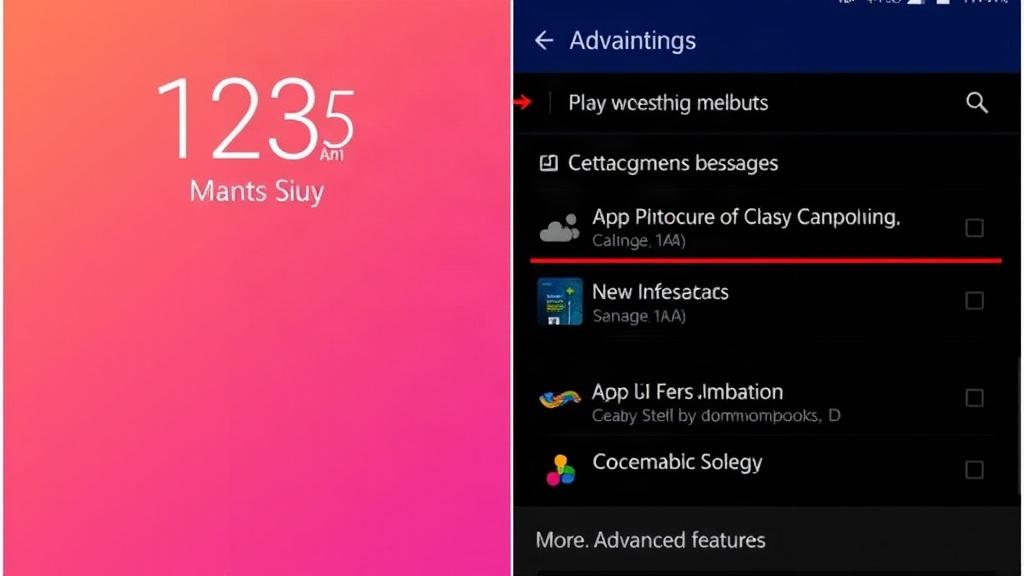
Именно здесь One UI начинает раскрывать характер. Раздел «Дополнительные функции» обычно пропускают, потому что название звучит как что-то второстепенное. На деле это один из самых полезных уголков настроек, где собрано много действительно практичных вещей.
Там можно найти режим работы одной рукой, жесты, быстрый запуск камеры, интеллектуальные подсказки и другие возможности, которые меняют ощущение от устройства. Не все из них нужны каждому, но почти всегда находится что-то полезное лично для себя.
Я бы советовал просмотреть этот раздел не бегло, а спокойно. Некоторые функции сначала кажутся мелкими, а потом становятся привычными настолько, что без них уже не хочется возвращаться к старому способу.
Интеллектуальные возможности и приватность
Samsung постепенно добавляет в оболочку функции, связанные с распознаванием контекста и удобством доступа. Но важнее другое: в One UI можно довольно тонко управлять тем, что телефон видит, предлагает и запоминает. Это помогает сохранить баланс между удобством и приватностью.
Если не хочется лишних подсказок, автозаполнений или агрессивных рекомендаций, часть из них можно отключить. Тогда система будет менее навязчивой и более предсказуемой. Для многих это важнее, чем дополнительные советы от телефона.
Сюда же относится и разумная работа с разрешениями приложений. Камера, микрофон, геолокация, доступ к файлам — все это лучше проверить один раз спокойно, чем потом удивляться странному поведению программ.
Samsung Good Lock и расширенные возможности оболочки
Если хочется зайти дальше стандартных настроек, стоит посмотреть в сторону Good Lock. Это набор фирменных модулей Samsung, который расширяет возможности One UI. В разных регионах и на разных моделях состав доступных функций может отличаться, но сама идея одна: дать больше контроля над интерфейсом.
С его помощью можно менять внешний вид панели задач, экран блокировки, многозадачность, а иногда и поведение жестов. Для человека, которому нравится точная настройка, это почти отдельный конструктор. Главное — не включать все подряд, а собирать только то, что реально пригодится.
Хорошая новость в том, что Good Lock не обязателен для нормальной работы телефона. Но если стандартных параметров уже не хватает, он открывает тот уровень гибкости, которого часто ждут от Android-устройства.
| Что можно улучшить | Обычная настройка | С Good Lock |
|---|---|---|
| Экран блокировки | Базовые ярлыки и оформление | Больше свободы в расположении и внешнем виде |
| Многозадачность | Стандартный разделенный экран | Дополнительные сценарии и удобные сочетания |
| Панель уведомлений | Обычный набор переключателей | Тонкая визуальная и функциональная настройка |
| Жесты и кнопки | Базовые варианты управления | Больше вариантов под личные привычки |
Полезные мелочи, которые особенно ценишь в повседневности
Есть настройки, которые не обсуждают на презентациях, но именно они определяют комфорт. Например, автоматический поворот экрана можно оставить включенным не всегда, а только там, где это действительно нужно. Или убрать случайные срабатывания от касаний, если телефон часто лежит в кармане или сумке.
Полезно также настроить цифровое благополучие, если хотите лучше понимать, куда уходит время. Это не назидательная функция, а обычный способ увидеть реальную картину использования телефона. Иногда данные удивляют больше, чем кажется сначала.
Еще одна деталь, о которой часто вспоминают только после потери телефона, связана с поиском устройства и безопасностью аккаунта. Лучше один раз проверить, включены ли нужные средства защиты, чем потом в спешке восстанавливать доступы и файлы.
Когда телефон становится продолжением привычек
Хорошо настроенный Samsung Galaxy перестает отвлекать на себя внимание. Он не требует постоянной борьбы с интерфейсом, не засыпает ненужными подсказками и не мешает мелкими неудобствами. Это и есть главный эффект грамотной настройки: смартфон начинает работать в вашем темпе.
Самое приятное в One UI то, что до этого состояния можно дойти без сложных манипуляций. Достаточно постепенно пройтись по главным разделам, убрать лишнее, добавить нужное и не бояться менять настройки по мере жизни, а не один раз наспех после покупки.
Именно в этом и кроется практическая ценность скрытых возможностей Samsung. Они не выглядят как отдельный трюк ради интереса. Они просто делают телефон более удобным, спокойным и предсказуемым каждый день.
Что стоит проверить в первую очередь
Если не хочется тратить вечер на полную перестройку телефона, можно начать с нескольких самых полезных шагов. Они не требуют глубоких знаний и быстро дают заметный результат. Ниже короткий список того, с чего обычно имеет смысл стартовать.
- Проверить главный экран и убрать лишние значки.
- Настроить панель быстрых переключателей под свои привычки.
- Ограничить навязчивые уведомления.
- Включить удобный режим экрана блокировки и AOD.
- Посмотреть настройки аккумулятора и фоновой активности.
- Проверить раздел «Дополнительные функции».
Этого уже достаточно, чтобы почувствовать разницу. Телефон станет чуть тише, быстрее и понятнее в повседневном использовании. А дальше можно двигаться в сторону более тонкой настройки, если появится желание.
Настройка Samsung Galaxy под себя: скрытые функции One UI ценны именно тем, что не требуют жертвовать простотой. Здесь не нужно ломать привычный способ работы, достаточно немного подстроить систему под себя. И чем внимательнее вы однажды пройдете по настройкам, тем дольше потом телефон будет работать именно так, как вам удобно.
