
Garmin умеет многое, но именно уведомления и режимы чаще всего решают, будет ли с часами удобно каждый день. Одному нужно слышать только звонки и будильник, другому важно не пропустить сообщения на тренировке, третьему хочется, чтобы экран не отвлекал ночью и на совещании. Если подойти к настройкам без спешки, часы начинают работать тихо и точно по делу.
У Garmin есть несколько уровней управления: системные уведомления, режимы активности, режим фокусировки, профили сна и разные варианты отображения. В этой логике легко запутаться, если настраивать все наугад. Но если пройтись по пунктам спокойно, становится видно, где отключить лишнее, где оставить важное и как сделать так, чтобы часы не вмешивались в неподходящий момент.
С чего начать настройку на Garmin
Первый шаг всегда один и тот же: понять, что именно вы хотите от часов в обычный день. Кому-то нужны только напоминания о звонках и календаре, а кто-то хочет видеть все сообщения без исключения. Есть и промежуточный вариант, когда уведомления приходят только в рабочее время, а вечером и ночью часы молчат.
Для большинства моделей Garmin основные параметры удобнее менять через приложение Garmin Connect. Там собраны настройки уведомлений, звука, вибрации, режимов сна и повседневных профилей. На самих часах тоже есть часть этих пунктов, но через телефон обычно быстрее и понятнее.
Перед тем как что-то отключать или включать, полезно проверить связь часов со смартфоном. Если устройство не синхронизировано, часть параметров просто не сработает как ожидается. Это особенно заметно после обновления прошивки или смены телефона.
Как устроены уведомления в Garmin
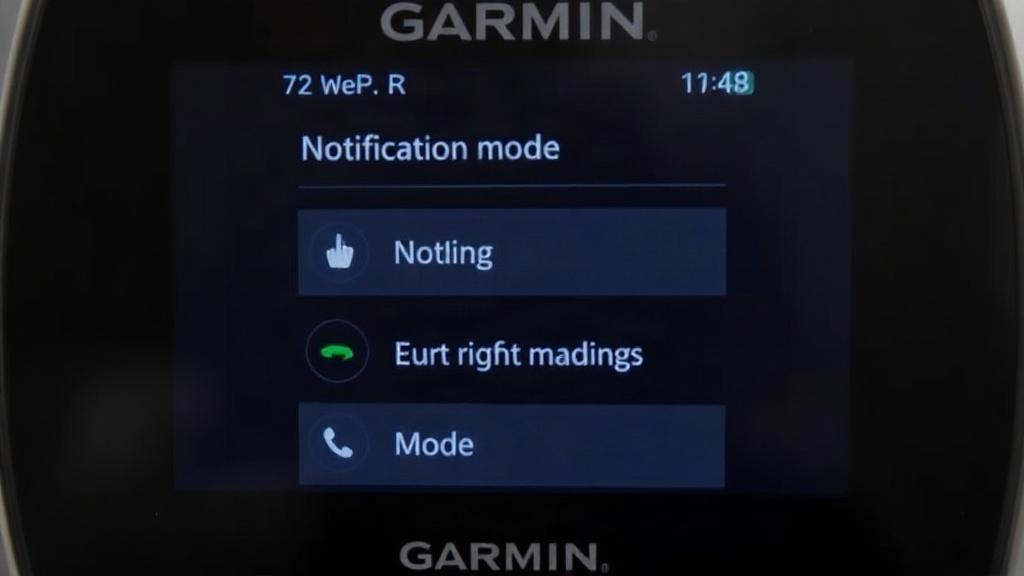
Уведомления в Garmin завязаны на телефон. Часы не живут отдельной жизнью, они принимают то, что разрешил смартфон, и показывают это на экране. Поэтому сначала важно разобраться, какие типы оповещений вообще приходят на телефон, а уже потом решать, что из этого попадет на запястье.
Обычно Garmin показывает входящие звонки, сообщения, календари, приложения и системные напоминания. Но набор зависит от модели часов и того, что разрешено в настройках смартфона. На iPhone и Android логика немного отличается, и это не ошибка часов, а особенность самой операционной системы.
Если уведомлений слишком много, часы быстро начинают раздражать. Постоянная вибрация на руке отвлекает сильнее, чем кажется в момент покупки. Именно поэтому стоит не просто включить все подряд, а сразу оставить только то, что действительно нужно видеть без телефона.
Настройка уведомлений через Garmin Connect
В приложении Garmin Connect обычно ищут раздел, связанный с устройством, а дальше переходят в параметры уведомлений. Названия пунктов могут немного отличаться в зависимости от модели, но смысл везде похожий. Там можно выбрать, что именно будет приходить на часы и в каком виде.
Я бы начал с простого набора: звонки, сообщения и календарь. Этого хватает многим людям, особенно если часы нужны для спорта, работы и повседневной рутины. Потом уже можно добавить приложения, если окажется, что их правда не хватает.
Полезная деталь в том, что Garmin позволяет отдельно управлять уведомлениями для конкретных приложений. Это удобно, когда не хочется получать каждое уведомление из мессенджеров, но нужно видеть рабочую почту или банковские сообщения. Такой подход экономит внимание лучше, чем полное отключение всего подряд.
Что стоит оставить, а что лучше убрать
Если говорить практично, на часах полезнее всего держать то, что требует быстрой реакции. Это звонки, важные сообщения и напоминания из календаря. Все остальное можно оставить на телефоне, особенно если оно не требует срочного ответа.
Часто именно лента уведомлений из соцсетей превращает удобную функцию в источник шума. Одно дело, когда часы вибрируют по делу, и совсем другое, когда они дергают руку каждые пару минут. В таком режиме даже хорошая модель Garmin начинает утомлять.
- Звонки, если важно не пропустить контакт.
- Сообщения, если вы отвечаете на них в течение дня.
- Календарь, если встречи и задачи завязаны на расписание.
- Рабочие приложения, если они реально влияют на день.
- Соцсети и рассылки, если их лучше смотреть только на телефоне.
Как настроить вибрацию и звуковые сигналы
Не всем подходит одинаковый способ оповещения. Кому-то достаточно легкой вибрации, а кому-то нужен заметный отклик, особенно если часы используются на тренировках или в шумной обстановке. У Garmin обычно можно управлять интенсивностью или хотя бы выбрать, будет ли сигнал только вибрацией или с дополнительным звуком.
Звук на часах полезен не всегда. В офисе или в транспорте он может мешать, а в спортзале часто вообще не нужен. Вибрация работает тише и аккуратнее, поэтому многие оставляют именно ее как основной способ уведомления.
Если часы часто срабатывают ночью, попробуйте уменьшить силу вибрации или включить режим, который ограничивает оповещения в определенные часы. Это простой шаг, но он сильно влияет на комфорт. Утром вы проснетесь не от очередного сообщения, а в нормальном ритме.
Режимы повседневного использования: когда часы должны молчать
Помимо уведомлений у Garmin есть режимы, которые меняют поведение устройства в течение дня. Они нужны не для красоты, а чтобы часы подстраивались под ваш график. Например, на встрече, во сне или в поездке хочется совсем разного поведения от одного и того же гаджета.
Обычно пользователи недооценивают именно эту часть настроек. А зря. Если один раз настроить режимы под свою жизнь, часы перестанут напоминать о себе без повода и станут гораздо удобнее.
Самый очевидный вариант — режим сна. В нем часы не будят лишними уведомлениями и не подают сигналов, которые могут сбить ночной ритм. Если вы ложитесь примерно в одно и то же время, стоит привязать этот режим к расписанию, а не включать его вручную каждый вечер.
Режим сна и его роль
Режим сна в Garmin полезен не только для тишины. В это время часы точнее собирают данные о ночном отдыхе и не мешают светом экрана или вибрацией. Это особенно важно, если вы пользуетесь функциями отслеживания сна и хотите видеть более аккуратную картину.
Удобно, когда режим включается автоматически. Тогда не нужно вспоминать о нем каждый день, а часы сами понимают, что наступило время отдыха. На практике это лучше ручного переключения, потому что у большинства людей именно в конце дня голова занята совсем другими вещами.
Режим фокусировки и спокойные часы
У некоторых моделей Garmin есть режимы, которые помогают временно ограничить входящие оповещения. Это полезно на совещаниях, в кино, на лекциях или во время работы, где лишняя вибрация только мешает. Логика тут простая: часы остаются на руке, но не перетягивают на себя внимание.
Я не раз видел, как люди сначала отключают все уведомления вручную, а потом забывают вернуть их обратно. Автоматический режим удобнее именно тем, что его легче встроить в день. Поставил по расписанию, и он сам выключился, когда необходимость исчезла.
Уведомления во время тренировок
На тренировке уведомления могут быть полезны, но только если они не сбивают ритм. Во время бега или езды на велосипеде лишняя вибрация раздражает сильнее, чем дома. Поэтому многие оставляют только самые важные оповещения либо вообще отключают их на время занятия.
У Garmin это обычно настраивается отдельно для спортивных профилей. То есть в обычной жизни часы могут показывать все нужное, а во время пробежки вести себя тише. Такой разделенный подход особенно удобен для тех, кто тренируется регулярно.
Если вы любите длинные кардиосессии, то лучше заранее проверить, не включены ли у вас сообщения, которые будут всплывать каждые несколько минут. На дистанции это сбивает концентрацию и может даже мешать темпу. Иногда лучший режим для тренировки — это полный покой на экране.
Какие уведомления оставить на тренировке
Обычно достаточно звонков от близких или важных контактов, если вы действительно ждете срочную связь. Все остальное проще оставить на потом. Во время нагрузки человек лучше чувствует тело, когда не отвлекается на экран.
Есть и другой вариант: отключить все уведомления на время тренировки, а после завершения посмотреть накопившиеся сообщения. Это особенно удобно для плавания, интервальных занятий и велотренировок, где любая пауза только мешает.
| Ситуация | Что оставить | Что убрать |
|---|---|---|
| Рабочий день | Звонки, календарь, важные сообщения | Ленты соцсетей, рекламные уведомления |
| Тренировка | Только срочные контакты | Почта, чаты, новости |
| Ночь | Будильник и важные исключения | Все обычные уведомления |
Как работают уведомления на Android и iPhone
Здесь есть нюанс, о котором многие вспоминают уже после покупки. На Android Garmin обычно работает чуть свободнее, потому что система позволяет гибче управлять доступом к уведомлениям. На iPhone ограничения строже, и некоторые сценарии могут быть менее удобными.
Это не значит, что одна система лучше другой. Просто настройка идет по разным правилам. Если знать особенности своего телефона, можно избежать разочарования и сразу понимать, что часы смогут показать, а что нет.
На Android часто можно точнее выбрать приложения, которые будут передавать уведомления на часы. На iPhone часть логики остается за системой, и поведение иногда кажется более жестким. Поэтому после первой настройки лучше проверить все на практике: пришло ли сообщение, показывается ли звонок, не потерялись ли нужные оповещения.
Что проверить после сопряжения
Сразу после соединения часов и телефона стоит сделать короткую проверку. Отправьте себе сообщение, попросите кого-нибудь позвонить, откройте календарное напоминание. За две минуты станет понятно, все ли работает так, как задумано.
Если часы молчат, обычно проблема не в самих уведомлениях, а в разрешениях телефона. Часто забывают включить доступ к оповещениям для Garmin Connect или отключают фоновые процессы, из-за чего связь становится нестабильной. Проверка на старте экономит время потом.
Как не перегрузить часы лишними сигналами
Умные часы ценны не количеством функций, а тем, насколько спокойно они вписываются в день. Если уведомлений слишком много, рука постоянно дергается, а экран начинает раздражать. В таком состоянии даже хороший гаджет выглядит беспокойным и утомительным.
Поэтому лучше идти от реальной необходимости. Сначала оставьте минимум, а потом добавляйте только то, чего правда не хватает. Этот способ скучнее, чем включить все сразу, но в итоге он почти всегда удобнее.
Хороший ориентир такой: если уведомление не требует действий в ближайшие минуты, на часах оно, скорее всего, лишнее. Пусть приходит на телефон, а не в поле зрения на запястье.
Полезная схема отбора уведомлений
Я обычно советую себе и другим очень простую схему. Сначала отделить срочное от несрочного, потом рабочее от личного, а после этого убрать все лишнее из повторяющихся сигналов. В итоге остаются только действительно нужные вещи.
- Оставить уведомления, на которые вы отвечаете быстро.
- Убрать то, что просто отвлекает.
- Проверить режим сна и не беспокоить.
- Настроить тренировочные профили отдельно.
- Снова протестировать все после пары дней использования.
Полезные мелочи, которые часто упускают
Есть несколько небольших настроек, которые не бросаются в глаза, но потом заметно влияют на удобство. Например, можно настроить, как долго уведомление висит на экране, будет ли экран включаться сам и показывать ли часы текст сообщений целиком. Такие детали особенно важны, если вы носите Garmin каждый день.
Иногда людям мешает не само уведомление, а то, как оно выглядит. Крупный текст, яркая подсветка, слишком частое включение экрана ночью, автоматический подъем запястья в неподходящий момент — все это можно подправить. И именно из таких мелочей складывается ощущение, что часы действительно подстроены под человека.
Если вы часто работаете в тишине, имеет смысл убрать лишние световые и звуковые отклики. Если много двигаетесь на улице, наоборот, можно оставить более заметную вибрацию. У Garmin хорош тем, что позволяет собрать свой вариант поведения устройства, а не подстраиваться под чужой.
Что делать, если уведомления приходят с перебоями
Если часы то показывают уведомления, то нет, сначала стоит проверить самое простое. Соединение с телефоном должно быть стабильным, приложение Garmin Connect должно работать корректно, а разрешения на уведомления не должны быть случайно сняты. Очень часто проблема именно в этих базовых вещах.
Еще один частый момент — энергосбережение смартфона. Некоторые телефоны слишком агрессивно ограничивают фоновую работу приложений, и из-за этого Garmin получает данные с задержкой. В таком случае нужно не искать проблему в часах, а посмотреть в настройки самого телефона.
После обновления прошивки или приложения полезно повторно проверить список разрешений. Иногда система сбрасывает часть параметров, и кажется, будто часы сломались, хотя на деле просто изменились права доступа.
Как сделать часы удобными именно под себя
У Garmin нет единственного правильного сценария. Один человек носит часы ради спорта, другой ради спокойствия в течение дня, третий ради сна и контроля расписания. Поэтому лучшая настройка всегда та, которая совпадает с вашим ритмом, а не с чужой привычкой.
Если подвести практический итог, то хороший вариант выглядит так: минимум уведомлений в повседневном режиме, отдельные правила для сна, отдельные для тренировок и несколько исключений для действительно важных контактов. Это уже не набор случайных переключателей, а удобная система.
Я обычно отношусь к Garmin как к инструменту, который должен освободить внимание, а не забирать его. Когда уведомления отобраны с умом, а режимы включаются вовремя, часы перестают быть источником суеты. Они просто делают свое дело и не напоминают о себе лишний раз.
Именно в этом и заключается удачная настройка: не в том, чтобы задействовать все возможности, а в том, чтобы оставить только те, что работают на ваш день. Тогда часы остаются полезными и на пробежке, и в рабочем кабинете, и ночью, когда тишина ценнее любого сообщения.
