

У S Pen странная судьба: многие покупают Galaxy Note или Ultra-модель именно ради стилуса, а потом используют его только для быстрых заметок и подписи документов. Между тем у этого маленького аксессуара гораздо больше полезных привычек, чем кажется на первый взгляд. Он умеет не только писать по экрану, но и экономить время, избавлять от лишних касаний и делать телефон куда удобнее в работе и в повседневных мелочах.
Если присмотреться к Samsung Galaxy S Pen внимательнее, становится ясно, что это не просто “ручка для экрана”. Это инструмент для снимков, навигации, рукописного ввода, удаленного управления и аккуратной работы с текстом и изображениями. Причем многие функции спрятаны не в отдельном приложении, а в мелких жестах, точных касаниях и настройках, которые обычно пропускают.
Почему S Pen до сих пор не кажется обычным аксессуаром
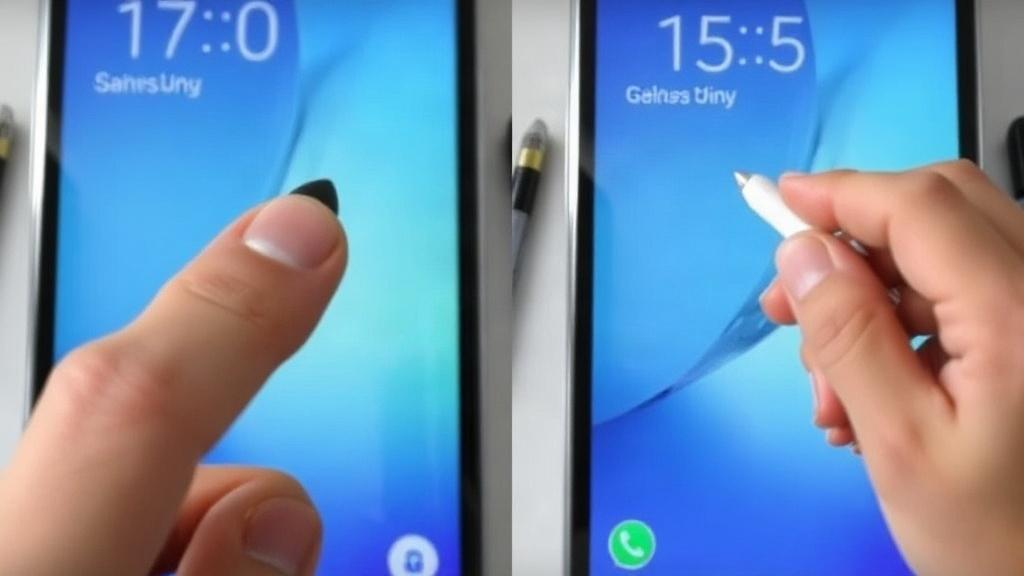
У стилуса Samsung есть одна особенность: его возможности раскрываются только тогда, когда начинаешь пользоваться им не время от времени, а как частью привычного сценария. Обычный палец быстрый, но грубый. S Pen точнее, а в некоторых задачах он вообще незаменим. Особенно это заметно на больших экранах, где палец часто перекрывает нужную кнопку или текст.
В современных Galaxy S Pen работает не только как инструмент для письма. Он связывает экран с системой, приложениями и жестами Air Actions. В результате можно перелистывать слайды, делать фото с расстояния, открывать избранные функции и даже удобнее управлять видео или галереей. И все это без ощущения, что ты делаешь что-то сложное.
Мне самому однажды пришлось искать способ быстро править PDF прямо в дороге, и именно стилус сэкономил больше всего времени. На сенсорном экране пальцем слишком легко промахнуться по мелкому пункту, а S Pen дает ту самую точность, которой не хватает в спешке. После нескольких таких случаев к стилусу начинаешь относиться не как к бонусу в коробке, а как к рабочему инструменту.
Что S Pen умеет в повседневных задачах
Самая очевидная функция стилуса — рукописные заметки. Но и здесь Samsung не ограничилась простым блокнотом. Можно писать на выключенном экране, быстро фиксировать телефонный номер, идеи, список дел или схему, не разблокируя устройство. Это удобно, когда мысль приходит внезапно и не хочется тратить время на поиск нужного приложения.
Еще один полезный сценарий — точечное редактирование текста. Если нужно выделить только одно слово, поставить курсор в конкретное место или исправить маленькую ошибку, S Pen работает аккуратнее пальца. В переписке, документах и почте это особенно заметно, потому что не приходится по нескольку раз попадать в нужную строку.
Стилус помогает и там, где интерфейс перегружен. Например, в браузере, таблицах или заметках с большим количеством строк. Он позволяет действовать почти как на бумаге: подчеркнуть, обвести, выделить, подписать. В какой-то момент ты перестаешь думать о том, как именно попасть в мелкую кнопку, и просто делаешь дело.
Быстрые заметки без разблокировки
Функция Screen off memo часто недооценивается. Между тем это один из самых практичных сценариев для S Pen. Экран выключен, стилус вынут, и можно сразу писать заметку на черном фоне. Такой подход особенно хорош, когда нужно быстро записать идею, номер рейса, список покупок или задачу, которую нельзя держать в голове до дома.
Потом заметка сохраняется, и ее можно открыть позже уже в нормальном виде. Здесь важна не только скорость, но и ощущение простоты. Никаких лишних экранов, паролей и переключений между приложениями. Для многих именно эта мелочь становится причиной, по которой стилус вообще перестает лежать без дела.
Почерк, который превращается в текст
Samsung давно умеет распознавать рукописный ввод, и это одна из тех функций, которые поначалу кажутся игрушкой, а потом оказываются очень удобными. Если писать не слишком небрежно, система довольно уверенно переводит рукописный текст в печатный. Это полезно в заметках, поиске и при составлении черновиков.
Особенно хорошо такой способ работает, когда нужно сохранить личный стиль записи, а потом быстро привести текст в порядок. Сначала можно писать свободно, почти без оглядки на формат. Потом преобразовать запись в печатный вид и уже спокойно редактировать. В этом есть редкая свобода: сначала мысль, потом чистовая версия.
Жесты Air Actions: когда стилус становится пультом
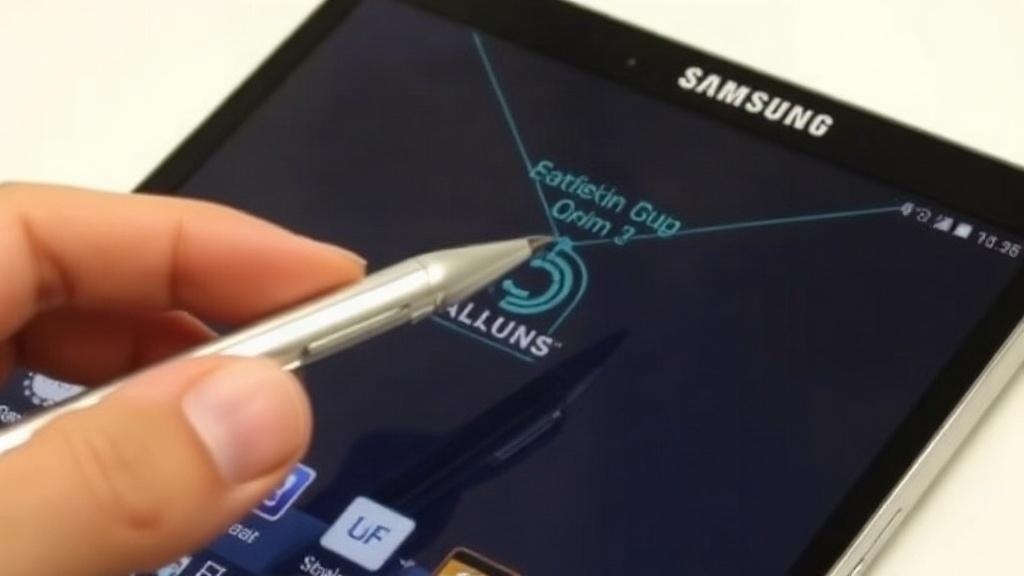
Вот здесь у S Pen начинается самая интересная часть. Air Actions позволяют управлять отдельными функциями телефона движением стилуса, не касаясь экрана. Для кого-то это кажется лишним, но на практике такие жесты хорошо работают в сценариях, где руки заняты или телефон лежит чуть дальше обычного расстояния.
Например, можно переключать фото в галерее, листать презентацию, управлять камерой или видео. В некоторых ситуациях это просто удобнее, чем тянуться к экрану. Особенно если телефон стоит на подставке, а сам ты находишься на расстоянии. Именно в этот момент стилус раскрывается не как аксессуар, а как миниатюрный пульт управления.
Функции зависят от модели и версии программного обеспечения, но общий принцип один: движения стилуса заменяют часть привычных касаний. Не надо каждый раз возвращаться к экрану, если команда уже понятна системе по жесту. Такой способ управления кажется мелочью только до первого удобного случая.
Управление камерой без лишних прикосновений
Один из самых удачных сценариев связан с камерой. S Pen позволяет делать снимки дистанционно, а это полезно не только для селфи. Можно поставить телефон на устойчивую поверхность, отойти на шаг или два и спокойно сделать кадр без таймера и спешки. Для групповых фото это куда удобнее, чем каждый раз бежать обратно к экрану после запуска камеры.
В поездках и на прогулках эта функция тоже выручает. Если телефон закреплен на мини-штативе или стоит на камне, стилус помогает запустить съемку и не трогать устройство лишний раз. В результате меньше смазанных кадров и меньше возни с настройкой. Сама съемка становится спокойнее.
Перелистывание презентаций и видео
Если вы хотя бы раз выступали перед аудиторией, то знаете, как неприятно отвлекаться на телефон во время показа слайдов. S Pen решает эту проблему довольно изящно. Он позволяет листать презентацию и не связывать руки с экраном. Для коротких рабочих выступлений или демонстрации материалов это удобно и выглядит естественно.
Тот же принцип работает с видео и другими материалами, где нужно двигаться вперед или назад без лишнего касания. Здесь ценится не эффектность, а экономия движения. Небольшой жест заменяет несколько действий, и это быстро входит в привычку.
Функции, которые особенно ценят те, кто много работает с текстом
С S Pen очень удобно читать и править документы. В PDF можно оставлять пометки прямо поверх текста, выделять важные места, ставить комментарии и подписи. Это почти привычный бумажный сценарий, только без стопки распечаток и ручки, которая обязательно куда-нибудь закатится.
В заметках и редакторах текстов стилус помогает вылавливать мелкие огрехи. Курсор ставится точно, выделение идет аккуратно, а рукописные пометки не теряются среди строк. Для тех, кто часто работает с договорами, учебными материалами или рабочими черновиками, это заметная экономия времени.
Есть и менее заметная, но важная деталь: S Pen снимает часть нагрузки с глаз. Когда не приходится постоянно увеличивать фрагменты на экране и целиться в микроскопические элементы интерфейса, работа идет спокойнее. Это особенно чувствуется вечером, когда усталость уже делает сенсорный экран менее удобным.
Подписи, пометки и правка PDF
Подписание документов на телефоне давно стало привычным делом, но со стилусом это выглядит гораздо аккуратнее. Подпись не превращается в неровную линию, а само движение руки получается естественным. Для тех, кто часто согласует файлы на ходу, такая точность действительно важна.
Пометки в PDF тоже удобнее делать именно S Pen, а не пальцем. Можно выделить абзац, нарисовать стрелку, отметить ошибку или добавить короткую ремарку. Поскольку стилус тонкий и послушный, правка получается более читаемой и не превращается в хаотичный набор линий.
Рукописные заметки как рабочий инструмент
Многим кажется, что рукописные заметки нужны только тем, кто любит писать от руки. На деле это удобный способ быстро зафиксировать мысль без борьбы с клавиатурой. Иногда идея рождается в виде схемы, перечня пунктов или короткой формулы, и тогда рукописный ввод оказывается быстрее любого набора.
Удобно и то, что такие записи можно потом структурировать. Начать с хаотичного черновика, а позже собрать его в нормальный список или документ. Для мозгового штурма, учебы и планирования задач это один из самых живых форматов работы с телефоном.
Hidden tricks, которые редко замечают сразу
У Samsung Galaxy S Pen есть несколько возможностей, которые легко пропустить, если пользоваться стилусом поверхностно. Например, выделение текста с высокой точностью. Это не выглядит как отдельная функция, но в жизни экономит много времени, когда нужно скопировать только часть адреса, цитаты или номера счета.
Еще одна полезная деталь связана с переводом. В некоторых сценариях можно быстро навести стилус на слово или фрагмент, чтобы получить перевод, не переключаясь между приложениями слишком часто. Для чтения статей, иностранных меню или коротких сообщений это очень удобный прием.
Наконец, S Pen помогает с выделением объектов на изображениях. Когда нужно аккуратно обвести деталь, выбрать участок на фото или сделать точную пометку, пальцем это сделать заметно труднее. Стилус здесь дает почти редакторскую точность, и именно в таких мелочах проявляется его характер.
Экранные вырезки и точное выделение
Скриншоты с последующей обработкой часто кажутся рутинной задачей. Но со стилусом они становятся намного аккуратнее. Можно сразу выделить нужную область, добавить пояснение, обвести объект и сохранить результат без лишних правок.
Это особенно удобно, если вы делитесь инструкцией, отмечаете ошибку в интерфейсе или отправляете фрагмент страницы коллеге. Не нужно открывать тяжелый редактор. Достаточно сделать вырезку и тут же ее подправить.
Быстрые действия в меню и приложениях
Иногда S Pen используют просто как замену пальцу, но это упрощенное понимание. В ряде приложений стилус позволяет открыть контекстные действия точнее и быстрее. Если элемент интерфейса мелкий или расположен неудобно, тонкий наконечник решает вопрос без промахов.
Для людей, которые часто работают с крупными таблицами, электронными таблицами или длинными списками, это особенно приятно. Меньше случайных нажатий, меньше возвратов назад, меньше раздражения из-за неточного касания. В итоге телефон работает спокойнее, чем обычно.
Как S Pen помогает в творческих задачах
Творческие сценарии для стилуса Samsung не сводятся к рисованию. Да, иллюстраторам и любителям скетчей он подходит хорошо, но этим все не ограничивается. С его помощью удобно делать эскизы идей, наброски планировок, схемы и визуальные заметки, которые сложно быстро набрать пальцами.
В приложениях для рисования S Pen ценят за чувствительность к нажиму и точность линии. Это не графический планшет в полном смысле слова, но для мобильной работы результат может быть очень достойным. Особенно если рисовать приходится в дороге, в кафе или между встречами.
Для дизайнеров, преподавателей и тех, кто часто объясняет мысль через схему, стилус дает простую вещь: свободу быстро показать идею. Не все удобно объяснять текстом. Иногда достаточно стрелки, круга и пары подписей, чтобы собеседник все понял без долгих разговоров.
Эскизы, схемы и быстрые визуальные заметки
Когда идея еще сырая, рисовать на телефоне пальцем неудобно. Линии получаются грубее, а мелкие элементы быстро теряются. S Pen дает совсем другое ощущение: можно схематично набросать интерфейс, план комнаты или последовательность действий, не думая о том, что рисунок должен быть красивым с первого раза.
Для планирования это очень полезно. Схема в заметке помогает удержать структуру мысли, а потом ее легко превратить в список или подробный документ. В этом смысле стилус работает как промежуточный этап между идеей и готовым текстом.
Тонкая работа с графикой и изображениями
Если приходится править фотографию, выделять участок изображения или делать аккуратные пометки, стилус удобнее пальца по одной простой причине: он точнее. Не приходится закрывать собой половину экрана. Это особенно заметно при обработке мелких деталей, где лишнее движение сразу портит результат.
Для тех, кто делает контент для работы, учебы или соцсетей, такие мелочи складываются в существенную экономию времени. Не нужен отдельный большой планшет, если задача не слишком сложная. Телефон со стилусом закрывает много бытовых сценариев, и это его сильная сторона.
Настройки, о которых стоит помнить
Часть возможностей S Pen прячется в настройках самого устройства. Имеет смысл проверить меню Air Command, жесты, чувствительность и назначение кнопки на корпусе стилуса. Иногда пользователь просто не знает, что может переназначить часть поведения под себя, и использует только стандартный набор.
Также полезно посмотреть, какие приложения поддерживают расширенные функции стилуса. У Samsung довольно длинный список собственных инструментов, но и сторонние программы нередко умеют работать со стилусом гораздо лучше, чем кажется на первый взгляд. Здесь все зависит от привычек и задач.
Еще один важный момент связан с хранением и зарядкой. У разных моделей Galaxy S Pen устроен по-разному, но в совместимых устройствах он обычно хранится внутри корпуса и заряжается там же. Это удобно: стилус не нужно носить отдельно, а значит, шанс потерять его значительно меньше.
Что проверить в первую очередь
Если стилус давно лежал без дела, полезно потратить несколько минут на просмотр его настроек. В первую очередь стоит проверить Air Actions, быстрый запуск заметок, работу кнопки и параметры видимости курсора. Часто после этого половина “скрытых” возможностей перестает быть скрытой.
Не менее важно обновить систему и сами приложения Samsung. Иногда именно обновления добавляют поддержку новых жестов или исправляют мелкие неудобства. Это не тот случай, когда стоит игнорировать системные улучшения.
Сравнение привычных сценариев: палец или S Pen
| Задача | Палец | S Pen |
|---|---|---|
| Быстрая заметка | Удобно, если открыт блокнот | Можно писать на выключенном экране |
| Точное выделение текста | Часто промахивается | Попадает точнее и аккуратнее |
| Подписание PDF | Подпись может быть неровной | Линия выглядит естественнее |
| Дистанционное фото | Нужен таймер или касание экрана | Можно сделать снимок с расстояния |
| Рисование и схемы | Подходит для грубых набросков | Лучше для точной линии и мелких деталей |
Смысл этой таблицы прост: S Pen не заменяет палец полностью, да и не должен. Он нужен там, где сенсорное управление становится слишком грубым, неточным или просто неудобным. В этом и заключается его реальная ценность.
Когда руки заняты, экран заляпан, а задача требует точности, стилус внезапно оказывается самым разумным способом взаимодействия с телефоном. И чем чаще его используешь, тем яснее видно, что многие функции были придуманы не для демонстрации в обзоре, а для повседневной пользы.
Для кого этот стилус раскрывается лучше всего

Стилус особенно хорошо подходит тем, кто постоянно работает с заметками, документами, правками и визуальными схемами. Это могут быть студенты, менеджеры, преподаватели, журналисты, дизайнеры и люди, которые часто держат в руках не только телефон, но и много информации одновременно. Для них S Pen быстро перестает быть аксессуаром “на случай”.
Но и в обычной жизни он может пригодиться сильнее, чем ожидаешь. Быстро записать адрес, отредактировать скриншот, показать фото со стрелкой, сделать снимок без таймера, разобрать сообщение с мелким шрифтом. Все это мелочи, но именно они формируют удобство устройства.
Я бы сказал, что S Pen особенно ценят не за одну громкую функцию, а за набор маленьких удобств. Они не бросаются в глаза в магазине, зато проявляются в повседневной рутине. И чем реальнее становится эта рутина, тем лучше понимаешь, зачем стилус вообще существует.
Что в итоге делает S Pen по-настоящему полезным
Снаружи S Pen выглядит скромно. Небольшой, тонкий, почти незаметный. Но за этой простотой скрывается не один сценарий, а целый слой удобства, который становится заметен только после пары недель активного использования. Тогда и выясняется, что стилус умеет больше, чем писать от руки.
Он помогает быстрее фиксировать мысли, точнее править документы, аккуратнее работать с изображениями и управлять телефоном на расстоянии. При этом все происходит без сложного обучения и без ощущения, что нужно привыкать к какому-то экзотическому способу работы. Все довольно естественно.
Если в Galaxy S Pen и есть главная особенность, то она в незаметности. Он не требует внимания к себе, но каждый раз тихо упрощает задачу. И именно поэтому многие его сильные стороны открываются не в рекламном ролике, а в обычный день, когда нужно сделать что-то быстро, точно и без лишнего шума.
