
Переход с Android на iPhone почти всегда начинается с одного и того же вопроса: что делать с контактами, переписками и теми сообщениями, к которым еще хочется вернуться? Телефон меняется быстро, а данные в нем остаются частью повседневной жизни. И именно поэтому к переносу лучше подойти спокойно, без спешки и лишних экспериментов.
Хорошая новость в том, что Apple давно предусмотрела переезд с Android. Контакты переносятся сравнительно легко, а с сообщениями все зависит от того, чем именно вы пользовались на старом телефоне и на каком этапе запускаете iPhone. Если разобраться заранее, процесс не выглядит сложным и не требует редких навыков.
С чего начать, чтобы потом не искать половину данных
Перед переносом стоит проверить не только зарядку и кабели, но и саму структуру данных на Android. Важно понять, где хранятся контакты: в памяти телефона, в Google-аккаунте или на SIM-карте. От этого зависит, каким способом их проще всего перенести на iPhone.
Сообщения тоже бывают разными. Если речь о SMS и MMS, это одна история. Если вы имеете в виду переписки в мессенджерах, то правила уже меняются. В этой статье речь идет прежде всего о контактах и обычных сообщениях, потому что именно их чаще всего хотят забрать с собой при смене устройства.
Еще до начала переноса полезно освободить немного времени. Лучше не делать все на бегу, когда телефон уже выключен, а новый еще не настроен. Спокойный порядок действий экономит больше сил, чем любые попытки «доделать потом».
Что нужно проверить на Android перед переносом
Первым делом откройте контакты и посмотрите, где они сохранены. Если они привязаны к Google-аккаунту, это уже половина дела. Такие контакты можно синхронизировать с iPhone через учетную запись Google или экспортировать в файл.
Если часть контактов лежит в памяти телефона, их тоже можно перенести, но сначала лучше выгрузить их в виде файла .vcf. Этот формат понимают и Android, и iPhone. Для такого файла обычно достаточно стандартного приложения «Контакты».
Отдельно проверьте, не остались ли важные данные только на SIM-карте. Сейчас так хранят контакты реже, но старые записи встречаются часто. SIM-карта не всегда подходит как основной способ переноса, зато может помочь, если контактов немного и нужен быстрый вариант.
Подготовка iPhone перед началом
Если iPhone еще новый и только распакован, перенос делать проще всего. Устройство предлагает начальную настройку, и в этот момент можно воспользоваться приложением Move to iOS. Это официальный способ от Apple, и он рассчитан именно на переход с Android.
Если iPhone уже настроен, тоже не беда. Контакты можно добавить через Google-аккаунт или импортировать вручную. А вот сообщения проще вернуть на новый iPhone именно на этапе первичной настройки, поэтому здесь важно заранее решить, хотите ли вы сохранить старые SMS на новом устройстве.
Стоит также проверить, есть ли на iPhone достаточно свободного места. Для контактов места нужно немного, но если у вас большой объем сообщений с вложениями, лучше не надеяться на запас «на глаз». Когда память заполнена, переезд может остановиться в самый неудобный момент.
Самый удобный способ: приложение Move to iOS
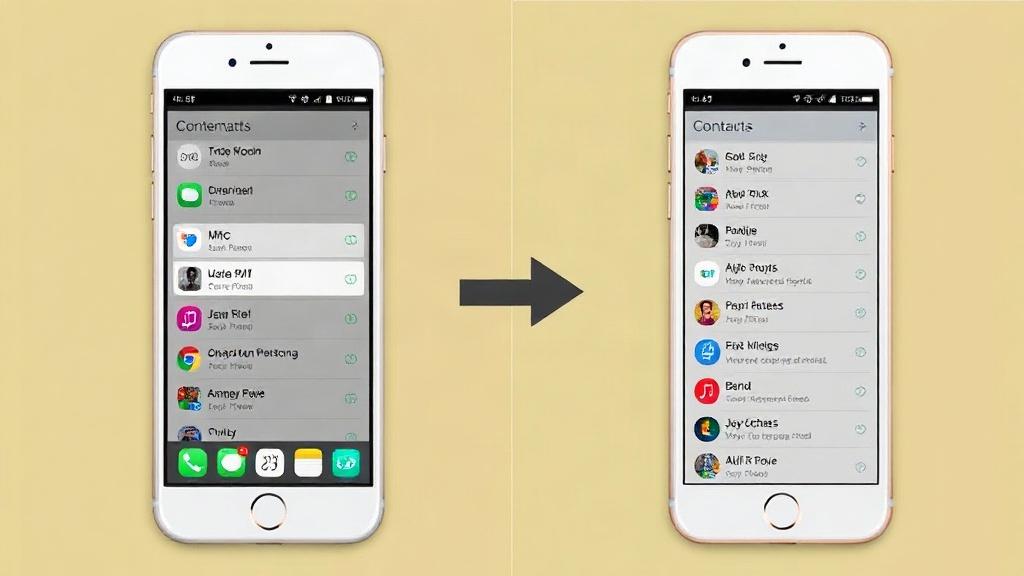
Если нужен способ без лишней ручной возни, Move to iOS обычно оказывается самым понятным вариантом. Приложение переносит данные с Android на iPhone по Wi-Fi-соединению, а во время первичной настройки помогает забрать контакты, сообщения и некоторые другие данные.
У этого способа есть важное условие: iPhone должен быть новым или сброшенным до заводских настроек. Если устройство уже настроено, придется либо использовать другой способ для контактов, либо стереть iPhone и пройти настройку заново. Не всем это подходит, поэтому лучше решить заранее.
Что переносит Move to iOS
Через Move to iOS можно перенести контакты, SMS и MMS, а также часть других данных, если они поддерживаются системой. Это не универсальный архив всего телефона, но для первого переезда он закрывает самые важные вещи. Особенно удобно, что не нужно отдельно экспортировать каждый файл.
Важно понимать, что приложение не переносит все подряд. Часть контента, включая некоторые приложения и их данные, переносится не полностью или не переносится вовсе. Поэтому не стоит ожидать, что новый iPhone станет точной копией старого Android до последнего значка.
| Что можно перенести | Как это обычно делается |
|---|---|
| Контакты | Через Move to iOS, Google-аккаунт или файл .vcf |
| SMS и MMS | Через Move to iOS во время первичной настройки iPhone |
| Контакты с SIM-карты | Через импорт на iPhone или сначала на Android, затем в iCloud/Google |
Как запустить перенос через Move to iOS
Сначала установите Move to iOS на Android из Google Play. Затем включите iPhone и начните его настройку. На экране «Приложения и данные» выберите перенос данных с Android, после чего на iPhone появится код.
Введите этот код на Android, и устройства свяжутся между собой. Дальше приложение предложит выбрать, что именно переносить. Обычно для вашей задачи достаточно отметить контакты и сообщения, после чего дождаться завершения процесса.
Важный момент: не закрывайте приложение и не отключайте Wi-Fi на одном из устройств. Лучше подключить оба телефона к зарядке и положить их рядом. Если связь прервется, перенос может остановиться или затянуться.
Как перенести контакты отдельно, если iPhone уже настроен
Не у всех iPhone находится в состоянии «чистого листа». Часто новый телефон уже настроен, в него успели войти, установить пару приложений и даже начать пользоваться. В такой ситуации контакты все равно можно перенести без полного сброса устройства.
Самый простой путь здесь связан с Google-аккаунтом. Если контакты на Android синхронизировались с Google, достаточно добавить этот же аккаунт на iPhone и включить синхронизацию контактов. После этого записи появятся в приложении «Контакты».
Добавление Google-аккаунта на iPhone
Откройте настройки iPhone, перейдите в раздел «Контакты», затем в «Учетные записи» и добавьте Google-аккаунт. После входа включите переключатель контактов. Обычно синхронизация начинается автоматически, а через несколько минут записи уже появляются в телефоне.
Этот способ удобен еще и тем, что контакты остаются синхронизированными. Если позже вы добавите новый номер на Android или в веб-версии Google Контактов, он может отобразиться и на iPhone. Для тех, кто часто меняет устройства, это очень практично.
Импорт через файл VCF
Если контакты не лежат в Google или вам нужен разовый перенос, подойдет файл .vcf. На Android его можно создать через приложение «Контакты» или через экспорт в настройках. Затем файл отправляют на iPhone и открывают на нем.
На iPhone файл VCF можно импортировать через «Файлы», почту или облачное хранилище. После открытия система предложит добавить контакты в адресную книгу. Метод не самый эффектный, зато надежный и понятный.
Мне этот способ однажды пригодился, когда у знакомого на Android было два десятка контактов, и половина из них не синхронизировалась с Google из-за старых настроек. Экспорт в VCF занял минуты три, а потом все записи спокойно переехали на iPhone без ручного набора.
Что делать с контактами на SIM-карте
Контакты на SIM-карте часто создают иллюзию простоты: вставил карту и все перенеслось. На практике все немного иначе. iPhone умеет импортировать контакты с SIM, но только если они действительно там сохранены, а не в памяти старого телефона.
Чтобы воспользоваться этим вариантом, вставьте SIM в iPhone, откройте настройки, затем раздел «Контакты» и выберите импорт с SIM-карты. После этого записи появятся в списке контактов, если они были сохранены именно на SIM.
Стоит помнить, что SIM-карта подходит скорее как вспомогательный способ. Она не хранит полный набор полей так удобно, как Google-аккаунт или VCF-файл. Иногда часть данных, например дополнительные номера или адреса, переносится не полностью.
Как перенести сообщения с Android на iPhone
С сообщениями ситуация заметно сложнее, чем с контактами. Если речь идет о стандартных SMS и MMS, лучший путь тоже связан с Move to iOS. Но здесь особенно важно выполнить перенос именно на этапе первой настройки iPhone, иначе процесс придется усложнять.
Если вы уже начали пользоваться iPhone, а потом вспомнили о старых SMS, это не конец истории. Просто понадобится либо сброс iPhone, либо более редкие способы через сторонние инструменты. Но сначала стоит понять, действительно ли вам важно сохранить всю переписку или достаточно только контактов.
Когда Move to iOS действительно помогает
Приложение переносит SMS и MMS в приложение «Сообщения» на iPhone. Это значит, что старые переписки будут выглядеть привычно, а не лежать в виде отдельных файлов. Для тех, кто много общался по телефону, это самый естественный вариант.
Но есть нюанс: перенос зависит от версии Android, версии iOS и стабильности соединения между телефонами. Иногда процесс идет быстро, а иногда требует повторной попытки. Если сообщений много, стоит запастись временем и не запускать перенос между делом.
Чего ждать от переноса сообщений
Сообщения переносятся как текстовые записи, но не все вложения могут сохраниться одинаково хорошо. Фото, видео и некоторые медиафайлы требуют больше времени и зависят от того, как именно они хранились на старом устройстве. Поэтому после завершения лучше открыть несколько старых диалогов и проверить, все ли на месте.
Если вы пользовались не SMS, а мессенджерами, картина будет совсем другой. WhatsApp, Telegram, Viber и другие сервисы живут по своим правилам. У них есть собственные механизмы резервного копирования и восстановления, и они не всегда связаны с общей переноской данных телефона.
Если нужно перенести только отдельные сообщения
Иногда человеку не нужна вся история переписки. Достаточно сохранить несколько важных SMS: коды, договоренности, подтверждения заказов, редкие переписки с банком или сервисом. В таком случае полный перенос через Move to iOS может быть избыточным.
Отдельные сообщения можно сохранить скриншотами или через экспорт в виде текста, если это предусмотрено приложением на Android. Но это уже не полноценный перенос в «Сообщения» iPhone, а скорее сохранение важной информации для себя. Такой вариант удобен, когда нужна не вся история, а только несколько фрагментов.
Если говорить честно, именно здесь люди чаще всего переоценивают значимость старых SMS. Через пару недель после перехода оказывается, что из всех сообщений по-настоящему нужны были два-три. Поэтому стоит заранее отделить важное от просто привычного.
Частые ошибки, из-за которых перенос не удается
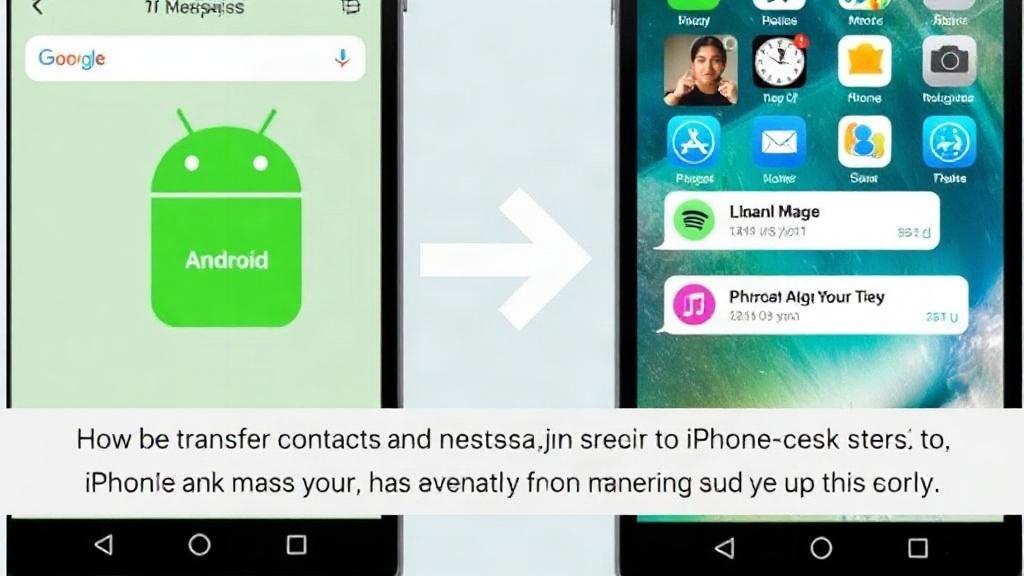
Самая распространенная проблема — спешка. Один телефон не заряжен, второй уже ушел в сон, Wi-Fi скачет, а пользователь пытается запустить перенос между делом. В итоге процесс обрывается, и приходится начинать заново.
Еще одна частая ошибка — попытка перенести сообщения после полной настройки iPhone, когда уже поздно использовать штатный сценарий Apple. Тогда люди удивляются, почему контакты добавить получилось, а SMS нет. Здесь дело не в ошибке телефона, а в порядке действий.
На что обратить внимание заранее
- оба телефона должны быть заряжены;
- на Android и iPhone лучше включить стабильный Wi-Fi;
- при переносе через Move to iOS не стоит переключать приложения;
- для сообщений iPhone лучше настраивать с нуля, если важна полная история SMS;
- контакты стоит заранее проверить на дубли и пустые записи.
Последний пункт особенно полезен. Иногда люди переносят не «чистую» адресную книгу, а старый список с дублями, устаревшими номерами и пустыми именами вроде «Мама2» или «Такси». После переезда это все тянется следом, и разбирать контакты на новом устройстве оказывается даже утомительнее, чем перенести их.
Как избежать дублей после переноса
После импорта контактов иногда появляются одинаковые записи. Это случается, если часть контактов была в Google, часть на SIM, а еще часть — в памяти телефона. iPhone может показать их как отдельные записи, и список становится слишком длинным.
Чтобы этого не случилось, стоит заранее выбрать один основной источник контактов. Чаще всего удобнее всего Google-аккаунт. Тогда на iPhone можно просто синхронизировать контакты с одной учетной записью и не смешивать разные источники без необходимости.
Если дубли уже появились, их можно объединить вручную или через встроенные функции iPhone, когда система сама предлагает объединение похожих карточек. Но лучше не надеяться на автоматическое исправление, а навести порядок до переноса.
Что удобнее: Move to iOS, Google или ручной импорт
У каждого способа есть свое место. Если iPhone еще не настроен и хочется забрать сразу и контакты, и сообщения, Move to iOS выглядит самым цельным вариантом. Если iPhone уже в работе, проще использовать Google-аккаунт для контактов.
Ручной импорт через VCF удобен, когда контакты хранятся локально или нужно перенести только часть адресной книги. Он не требует полного сброса телефона, но занимает чуть больше времени. Зато вы контролируете процесс почти целиком.
| Способ | Плюсы | Ограничения |
|---|---|---|
| Move to iOS | Переносит контакты и SMS за один проход | Нужен новый или сброшенный iPhone |
| Google-аккаунт | Просто и удобно для контактов | Не переносит SMS в «Сообщения» |
| Файл VCF | Подходит для ручного импорта | Нужно делать и открывать файл вручную |
Если что-то пошло не так
Иногда перенос начинается, но не завершается. В таком случае не стоит сразу менять способ. Лучше сначала проверить самые простые вещи: соединение Wi-Fi, заряд батареи, свободное место на iPhone и то, не прервалась ли настройка на одном из устройств.
Если приложение Move to iOS зависло, часто помогает повторный запуск после перезагрузки обоих телефонов. Да, это не звучит как волшебный совет, но в подобных сценариях он действительно часто выручает. Главное не пытаться в это время параллельно что-то настраивать на iPhone.
Когда перенос контактов через Google не срабатывает, проверьте, включена ли синхронизация в самом аккаунте. Иногда проблема не в телефоне, а в том, что на Android контакты были давно сохранены локально и просто не попали в облако.
Личный практический взгляд на этот переход
В таких переносах меня всегда удивляло одно: люди больше боятся потерять сообщения, чем контакты, хотя именно контакты потом нужны каждый день. Номер можно случайно забыть, а имя вместе с ним. Поэтому я бы ставил на первое место именно адресную книгу, а уже потом переписку.
На практике чаще всего лучший сценарий получается таким: контакты синхронизируются через Google, а сообщения переносятся через Move to iOS при первой настройке нового iPhone. Это не самый быстрый путь на бумаге, зато он дает меньше сюрпризов. И если заранее выделить 20–30 минут без отвлекающих звонков, все проходит спокойно.
Что проверить после переноса
Когда процесс завершен, не закрывайте тему сразу. Откройте несколько случайных контактов, проверьте номера, имена и дополнительные поля. Если есть важные рабочие контакты, лучше просмотреть их отдельно.
Потом откройте приложение «Сообщения» и проверьте несколько старых диалогов. Если там остались нужные SMS, значит перенос сработал. Если нет, лучше разобраться сразу, пока старый Android еще под рукой и данные можно восстановить другим способом.
И еще один полезный шаг: сделайте резервную копию уже на новом iPhone. После долгого перехода это кажется лишним, но на деле помогает закрепить результат. Новый телефон уже должен быть готов к обычной жизни, а не к повторению всего процесса через неделю.
Коротко о главном, без лишнего пафоса
Перенести контакты с Android на iPhone можно несколькими способами, и самый удобный зависит от того, в каком состоянии находится новый телефон. Если iPhone только из коробки, проще всего использовать Move to iOS. Если он уже настроен, контакты лучше синхронизировать через Google или импортировать из файла VCF.
С сообщениями сложнее, но и здесь есть рабочий путь. Для SMS и MMS официальный вариант тоже завязан на Move to iOS и первичную настройку iPhone. Если же речь идет о нескольких важных переписках, иногда разумнее сохранить только нужные фрагменты, а не пытаться утащить весь архив.
Самое полезное правило здесь простое: сначала проверить, где лежат данные, потом выбрать способ, и только после этого начинать перенос. Тогда смена телефона не превращается в долгий разбор полетов, а новый iPhone быстро становится привычным.
