
У Apple есть сильная сторона, которую особенно начинаешь ценить, когда у тебя в ходу сразу несколько устройств. Сделал заметку на iPhone, открыл ее на Mac, посмотрел фото на iPad, а пароль подставился сам. Все это работает не магией, а за счет настроек, которые можно привести в порядок за один вечер.
Если один раз разобраться, как устроена синхронизация, дальше все становится заметно проще. Не придется вручную пересылать файлы, искать нужный контакт в двух адресных книгах или удивляться, почему календарь на ноутбуке живет своей жизнью. Ниже я разложу по шагам, что включить и где проверить, чтобы устройства Apple начали работать как единая система.
С чего начать: один Apple ID на всех устройствах
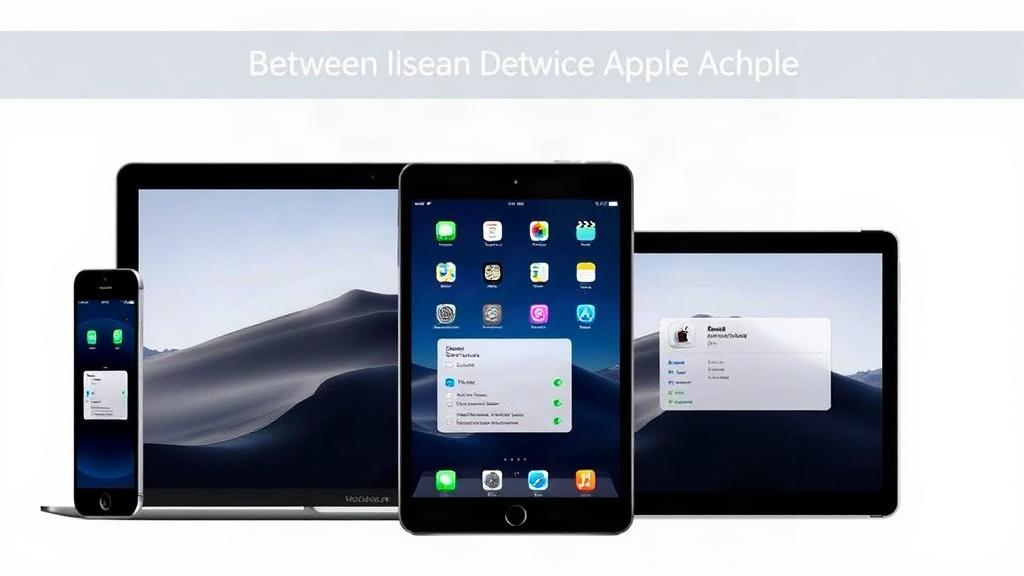
Основа всей синхронизации у Apple одна и довольно простая: на iPhone, iPad, Mac и Apple Watch должен быть один и тот же Apple ID. Именно через него устройства понимают, что принадлежат одному пользователю, и начинают обмениваться данными. Если аккаунтов несколько, часть информации будет расползаться по разным устройствам, а что-то и вовсе перестанет обновляться.
Проверить это стоит в первую очередь. На iPhone и iPad нужная информация находится в верхней части настроек, а на Mac ее видно в системных настройках в разделе с Apple ID. Если где-то оказался другой аккаунт, лучше сразу привести все к одному варианту, иначе дальше будет только больше путаницы.
Я однажды долго не понимал, почему фотографии с iPad не появляются на MacBook. Причина оказалась банальной: планшет был привязан к другому Apple ID, который использовался еще для старого устройства. После смены аккаунта все встало на свои места почти сразу, и эта история хорошо показывает, что базовая проверка экономит массу времени.
iCloud как центр всей синхронизации
Когда с Apple ID все в порядке, следующим шагом идет iCloud. Это облако хранит и раздает между устройствами ключевые данные: контакты, заметки, календари, фото, резервные копии, файлы и многое другое. Без iCloud синхронизация либо не заработает, либо будет очень ограниченной.
На iPhone и iPad открыть настройки iCloud можно через раздел Apple ID. Там находится список сервисов, которым разрешено использовать облако. На Mac этот же список находится в системных настройках, и логика там похожая: выбираешь, что именно должно синхронизироваться, и проверяешь, включен ли доступ.
Важно не включать все подряд без разбора. Если устройство старое и памяти немного, лучше оставить только те пункты, которые действительно нужны каждый день. Так и батарея, и хранилище будут жить спокойнее.
Какие данные стоит синхронизировать в первую очередь
Не всем нужен один и тот же набор функций. Кому-то достаточно заметок и контактов, а кто-то работает с файлами, календарями и фотографиями каждый день. Поэтому удобнее сначала определить, что именно должно быть общим для всех устройств.
Чаще всего начинают с самого практичного набора. Он выглядит так:
- контакты;
- календари;
- заметки;
- фотографии;
- файлы в iCloud Drive;
- пароли и связка ключей;
- Safari, если важно видеть одни и те же вкладки и закладки.
Если использовать только этот список, уже можно заметно упростить жизнь. Контакты не будут дублироваться, встречи не потеряются между устройствами, а нужный файл окажется под рукой и на телефоне, и на ноутбуке. Для большинства пользователей этого набора хватает с запасом.
Контакты, календари и заметки: самая полезная база
Эти три раздела я бы назвал фундаментом повседневной синхронизации. Именно они чаще всего нужны без лишних движений. Контакты должны быть одинаковыми везде, календарь обязан показывать одни и те же события, а заметки удобно держать под рукой на телефоне и на компьютере одновременно.
На iPhone это включается через настройки iCloud, где у каждого пункта есть отдельный переключатель. Если контакты уже были сохранены локально, а не в облаке, после включения может потребоваться немного времени, чтобы система все подтянула и объединила. Здесь не стоит торопиться, особенно если записей много.
С заметками есть полезная деталь. Не все записи автоматически попадают в iCloud. Иногда заметка создана в «На iPhone» или в другом аккаунте, и тогда она живет отдельно. Это легко проверить прямо в приложении заметок по списку папок. Если хочется, чтобы все отображалось на других устройствах, нужно переносить такие записи в облачную папку.
Фото и видео: как не потерять порядок в медиатеке
Фотографии обычно занимают больше всего места и вызывают больше всего вопросов. Если включить «Фото iCloud», снимки и видео начинают загружаться в облако и появляться на других устройствах с тем же Apple ID. Это удобно, но здесь важно понимать логику работы: оригиналы могут храниться в iCloud, а на устройстве оставаться оптимизированные копии.
На iPhone настройка находится в разделе фотографий внутри iCloud. Там можно выбрать оптимизацию хранилища, если памяти мало, или оставить загрузку оригиналов, если места достаточно. На Mac фотографиям тоже можно дать доступ к iCloud, чтобы библиотека оставалась общей.
Есть одна практическая вещь, которую многие замечают не сразу: удаление снимка на одном устройстве удаляет его и в других, если включена синхронизация. Это полезно, когда хочешь держать библиотеку в порядке, но требует аккуратности. Перед чисткой лучше еще раз проверить, не нужен ли файл где-то еще.
Файлы и документы: iCloud Drive без хаоса
Когда речь заходит о рабочих документах, iCloud Drive становится особенно удобным. Это общий диск, который доступен с iPhone, iPad и Mac. Файл можно начать на одном устройстве и продолжить на другом, не пересылая его по почте и не сохраняя десять копий с похожими названиями.
На Mac документы удобно держать прямо в папке iCloud Drive, если приложение это поддерживает. На iPhone и iPad доступ к файлам идет через приложение «Файлы». Там видно, какие документы лежат в облаке, какие находятся на устройстве и какие ждут загрузки. В повседневной работе это сильно упрощает поиск.
Если хочется держать порядок, лучше сразу продумать структуру папок. Когда в облаке появляется хаотичная свалка, синхронизация не помогает, а только переносит беспорядок на все устройства сразу. Пара привычных папок решает вопрос лучше, чем длинные названия вроде «новый_документ_итог_версия_3».
Пароли, автозаполнение и связка ключей
Одно из самых недооцененных удобств в экосистеме Apple — связка ключей iCloud. Она хранит пароли, данные банковских карт для автозаполнения, Wi-Fi-сети и другую чувствительную информацию. Если все настроено правильно, логины подставляются сами, а на новом устройстве не нужно вспоминать половину старых паролей.
Включается это через настройки iCloud и раздел паролей. На новых версиях системы Apple усилила защиту этой функции, поэтому иногда потребуется подтвердить доступ через код устройства или Face ID. Это нормально. Без такой проверки синхронизация секретных данных была бы слишком рискованной.
Для меня это один из тех случаев, когда удобство действительно ощущается каждый день. Один раз ввел пароль на Mac, позже открыл сайт на iPhone и уже не думаешь о том, что где-то нужно снова вводить длинную комбинацию. Мелочь, а экономит время лучше многих заметных функций.
Safari, вкладки и закладки
Если вы часто переключаетесь между iPhone и Mac, синхронизация Safari быстро становится привычной частью работы. Закладки, список чтения и вкладки могут отображаться на всех устройствах, и это особенно удобно, когда что-то начал читать на телефоне, а потом решил продолжить за компьютером. Никаких пересылок себе в мессенджер и лишних заметок.
Проверить настройки можно в iCloud и в самом Safari. Важно, чтобы браузер был связан с тем же Apple ID, что и остальные устройства. Иногда вкладки не появляются не из-за ошибки, а потому что синхронизация просто выключена в настройках конкретного устройства.
Есть еще один полезный момент: если на Mac открыт один и тот же сайт, его вкладки будут видны и на iPhone. Это помогает быстро вернуться к материалу, который вы читали вечером, а утром продолжили уже в дороге. Очень простой сценарий, но в жизни он срабатывает постоянно.
Универсальный буфер обмена и Continuity
Синхронизация между устройствами Apple не ограничивается файлами и контактами. Есть функции Continuity, которые создают ощущение одного большого рабочего пространства. Среди них универсальный буфер обмена, Handoff и возможность принимать вызовы или сообщения на Mac и iPad.
Универсальный буфер обмена особенно выручает, когда нужно быстро перенести текст, фото или ссылку. Скопировал на iPhone, вставил на Mac. Здесь не нужно ничего включать отдельно, кроме базовых условий: один Apple ID, включенные Bluetooth и Wi-Fi, а также устройства рядом друг с другом. Если что-то не работает, обычно виновата именно одна из этих мелочей.
Handoff тоже стоит проверить. Он позволяет начать действие на одном устройстве и продолжить на другом. Например, открыть письмо на iPhone и сразу продолжить его редактировать на Mac. Функция не бросается в глаза, но после нескольких дней использования становится почти незаменимой.
Сообщения, звонки и FaceTime на нескольких устройствах
Если хочется, чтобы переписка и звонки были доступны и на Mac, и на iPad, нужно проверить параметры Сообщений и FaceTime. Эти сервисы тоже опираются на Apple ID, а еще на номер телефона и адреса электронной почты, которые привязаны к учетной записи. Когда все включено, можно отвечать на сообщение с ноутбука, даже если телефон лежит в другой комнате.
На iPhone стоит проверить, какие адреса используют iMessage и FaceTime. На Mac и iPad нужно убедиться, что вход выполнен под тем же аккаунтом. Иногда проблема оказывается в том, что на одном устройстве используется почта, а на другом выбран номер телефона или старый адрес, который уже не активен.
Здесь полезно один раз пройтись по списку доступных адресов и оставить только нужные. Чем меньше лишних вариантов, тем меньше риск пропустить сообщение или получить уведомление не туда, куда хотелось бы.
Apple Watch и iPhone: отдельная, но близкая связка
Apple Watch живут в тесной связке с iPhone, и без него их синхронизация сильно ограничена. Часы получают настройки через телефон, а многие данные подтягиваются именно оттуда. Поэтому, если на iPhone все в порядке с Apple ID, iCloud и приложениями, на часах тоже обычно не возникает лишней путаницы.
После сопряжения часы автоматически начинают получать часть данных из экосистемы. Особенно заметно это в уведомлениях, здоровье, тренировках и календаре. Если же на часах что-то не обновляется, первым делом стоит проверить соединение с iPhone и то, разрешен ли нужный доступ в приложении Watch.
Неприятная особенность здесь одна: многие ждут, что Watch смогут заменить телефон полностью. На деле это не так. Они работают как продолжение iPhone, а не как самостоятельный центр всей синхронизации. И чем раньше это понимаешь, тем проще настраивать систему без завышенных ожиданий.
Как проверить, что синхронизация действительно работает
После настройки лучше не надеяться на удачу, а сделать короткую проверку. Самый простой способ — добавить небольшую заметку, контакт и событие в календарь, а потом открыть их на другом устройстве. Если все отобразилось, значит базовая цепочка работает правильно.
Для фотографий можно сделать снимок на iPhone и проверить, появился ли он на Mac или iPad. Для файлов подойдет небольшой документ в iCloud Drive. Если хотя бы один из пунктов не обновляется, уже проще понять, где именно проблема: в сети, в аккаунте или в отключенном переключателе.
Я обычно советую не тестировать все сразу большим объемом данных. Один файл, одна заметка, один контакт. Этого хватает, чтобы увидеть, где система ведет себя нормально, а где нужен дополнительный шаг.
Что делать, если данные не синхронизируются
Технические сбои случаются даже тогда, когда настройки выставлены правильно. Чаще всего причина довольно приземленная: слабый интернет, выключенный Wi-Fi, старый пароль Apple ID, нехватка места в iCloud или просто задержка в обновлении. Устройство может синхронизировать данные не мгновенно, особенно если информации много.
Полезно пройтись по короткому списку проверок:
- убедиться, что используется один Apple ID;
- проверить подключение к интернету;
- посмотреть, включен ли нужный пункт в iCloud;
- оценить, хватает ли места в облаке;
- перезапустить проблемное устройство;
- войти в iCloud заново, если система явно зависла.
Если места в iCloud мало, синхронизация начинает сбоить очень предсказуемо. Фото и резервные копии занимают больше всего объема, так что проверить хранилище стоит обязательно. Иногда достаточно освободить несколько гигабайт, чтобы все снова заработало без дополнительных действий.
Настройки конфиденциальности и безопасность
Синхронизация удобна ровно до тех пор, пока она не превращается в риск. Поэтому к настройкам безопасности лучше отнестись внимательно. На устройствах Apple это несложно: есть двухфакторная аутентификация, код-пароль, Face ID или Touch ID, а также возможность ограничить доступ к некоторым данным.
Если в семье пользуются общим iPad или Mac, не стоит смешивать личные аккаунты без необходимости. Лучше настроить отдельные профили и аккуратно разделить доступ, чем потом разбирать чужие сообщения, контакты и фотографии. Для общих устройств это особенно важно.
Еще один момент касается публичных компьютеров и чужих устройств. Не стоит входить в свой Apple ID на технике, которой вы не доверяете. Даже если потом выйти из аккаунта, следы иногда остаются, а риски здесь явно лишние.
Когда синхронизацию лучше не включать полностью
Иногда удобнее оставить часть данных локально. Это разумно, если устройство используется для узкой задачи, у него мало памяти или на нем хранятся рабочие материалы, которые не нужно разносить по всей экосистеме. Полная синхронизация хороша не всегда, и Apple дает возможность выбирать, что именно включать.
Например, если на iPad нужен только просмотр документов и заметок, не обязательно тащить туда всю медиатеку. То же самое относится к Mac, который используется в основном для работы. Иногда проще синхронизировать только контакты, календари и iCloud Drive, а фото оставить на другом устройстве.
Такой подход делает систему спокойнее и понятнее. Устройства не забиваются лишними данными, а вы точно знаете, где что лежит. В долгой работе это ценится даже больше, чем лишние функции, которые просто красиво звучат в описании.
Практичный порядок настройки
Если собрать все в один удобный маршрут, порядок будет таким. Сначала проверяется Apple ID, потом iCloud, затем включаются нужные сервисы. После этого имеет смысл пройтись по фото, файлам, паролям, Safari и сервисам Continuity. Такой подход помогает не запутаться и не включить что-то важное наполовину.
| Шаг | Что проверить | Зачем это нужно |
|---|---|---|
| 1 | Apple ID | Чтобы все устройства работали под одной учетной записью |
| 2 | iCloud | Чтобы данные вообще могли синхронизироваться |
| 3 | Контакты, календари, заметки | Чтобы повседневная информация была общей |
| 4 | Фото и iCloud Drive | Чтобы снимки и документы были доступны на всех устройствах |
| 5 | Пароли, Safari, Continuity | Чтобы экосистема работала без лишних действий |
Если пройти этот путь спокойно и без спешки, результат обычно предсказуемый. Устройства начинают вести себя как одна система, а не как набор отдельных гаджетов. Именно в этом и сильна экосистема Apple: она не требует сложных движений, но любит аккуратную настройку.
Несколько привычек, которые делают синхронизацию стабильнее
Даже хорошо настроенная система требует минимального внимания. Полезно иногда проверять доступное место в iCloud, обновлять версии iOS, iPadOS и macOS, а также не игнорировать запросы на вход и подтверждение Apple ID. Эти мелочи редко выглядят важными, пока что-то не перестает обновляться.
Еще стоит следить за тем, чтобы устройства не слишком отставали по версиям системы. Старый iPhone или Mac может поддерживать не все новые функции синхронизации, и тогда часть данных будет вести себя иначе. Обновления тут реально помогают, особенно если устройство остается основным в повседневной работе.
И последнее, что я бы отметил из собственного опыта: лучше один раз спокойно разобрать настройки, чем потом неделю искать, почему один и тот же файл живет в трех местах. Экосистема Apple удобна именно тогда, когда ее не приходится каждый день чинить руками. Настроил, проверил и дальше просто пользуешься.
Когда все сервисы собраны в одну связку, iPhone, iPad, Mac и Apple Watch перестают конкурировать между собой и начинают дополнять друг друга. Это тот случай, когда техника не отвлекает на себя внимание, а работает тихо и предсказуемо. Именно так и должна ощущаться нормальная синхронизация.
