

Идея выглядит почти дерзко: достать телефон из кармана, подключить его к монитору и продолжить работу так, будто у вас под рукой обычный компьютер. Samsung DeX именно так и работает. Это не игрушка и не декоративный режим, а вполне рабочая среда, в которой смартфон Samsung берет на себя роль системного блока, а экран, клавиатура и мышь становятся привычными инструментами.
Я впервые попробовал DeX не из любопытства, а по необходимости. Нужно было быстро разобрать почту, открыть документы и отредактировать несколько файлов, а ноутбук остался дома. В итоге телефон, кабель и монитор спасли вечер лучше любого «облака» и лишних приложений. С тех пор к DeX я отношусь не как к фишке для демонстрации, а как к нормальному способу работать там, где нет полноценного компьютера.
Что такое DeX и зачем он вообще нужен
Samsung DeX — это режим рабочего стола, который запускается на совместимых смартфонах и планшетах Samsung. Интерфейс меняется: окна становятся отдельными, панель задач появляется внизу, а приложения ведут себя ближе к компьютерным программам, чем к обычным мобильным окнам. По сути, телефон остается телефоном только внутри, а снаружи начинает напоминать компактный ПК.
Самая полезная сторона DeX не в эффектности, а в практичности. Он нужен там, где неудобно таскать с собой ноутбук, но требуется нормальная работа с файлами, браузером, почтой, таблицами, заметками и мессенджерами. В командировке, на даче, в гостинице или даже дома, если ноутбук разряжен, DeX может закрыть многие повседневные задачи.
Есть и еще один важный момент. DeX помогает не смешивать личную и рабочую среду, если вы привыкли держать все на одном смартфоне. Можно подключиться к большому экрану, открыть нужные сервисы, быстро ответить на письма и выключить все за пару секунд. Никакой долгой загрузки, никаких шумящих вентиляторов, никакого лишнего железа на столе.
На каких устройствах работает Samsung DeX
Не каждый смартфон Samsung умеет запускать DeX, и это важно учитывать заранее. Функция доступна на многих флагманах Galaxy S и Galaxy Z, а также на части моделей серии Galaxy Note, Galaxy Tab и некоторых актуальных устройствах среднего и верхнего сегмента. Поддержка зависит от конкретной модели, поэтому лучше смотреть официальный список для вашего устройства, а не ориентироваться на чужой опыт.
Планшеты Samsung с DeX особенно интересны, потому что могут работать не только как планшет, но и как почти полноценный компьютер. На большом экране интерфейс раскрывается лучше, а с клавиатурой-обложкой устройство превращается в очень приличную рабочую машину для текстов, таблиц и веб-сервисов.
Важно понимать и ограничения. Если на вашем телефоне нет поддержки DeX, никакая настройка не добавит ее «сверху». Это не универсальное приложение, а функция, встроенная в систему и завязанная на аппаратные возможности конкретных моделей.
Что нужно для запуска DeX
Для базового запуска не требуется сложный набор техники. В простом варианте достаточно самого смартфона Samsung с поддержкой DeX и способа вывести изображение на внешний экран. Это может быть монитор, телевизор или даже компьютер в режиме проводного подключения, если ваша модель и сценарий это позволяют.
Если хочется работать по-настоящему удобно, понадобятся еще клавиатура и мышь. Подойдут как проводные, так и Bluetooth-устройства. Я бы советовал начинать именно с беспроводного набора, потому что он не стягивает стол кабелями и делает переносной рабочий сценарий более живым и гибким.
Еще один полезный аксессуар — USB-C хаб. Он нужен, если вы хотите одновременно подключить монитор, зарядку, флешку, Ethernet-кабель или периферию. С хорошим хабом смартфон перестает быть «одним портом на все случаи» и начинает вести себя гораздо свободнее.
Минимальный набор
- совместимый смартфон Samsung;
- экран с HDMI или другим подходящим входом;
- кабель USB-C или совместимый адаптер;
- клавиатура и мышь, если нужен комфортный набор текста;
- зарядка, особенно при долгой работе.
Что делает работу заметно удобнее
- USB-C хаб с HDMI и дополнительными портами;
- Bluetooth-клавиатура с русской раскладкой;
- мышь с тихими кликами;
- подставка для смартфона или держатель;
- монитор с нормальной диагональю и хорошей яркостью.
Как подключить телефон к монитору
Самый простой сценарий начинается с кабеля. Подключаете смартфон через USB-C к совместимому адаптеру или хабу, а тот уже идет к монитору по HDMI. После этого на экране обычно появляется предложение запустить DeX, и через несколько секунд вы видите рабочий стол, а не обычный интерфейс телефона.
Если используете телевизор, схема примерно та же. Но тут есть нюанс: телевизор часто хуже подходит для работы с текстом, особенно если он стоит далеко или картинка не очень четкая. Для фильмов и презентаций телевизор хорош, для постоянной работы лучше монитор.
Беспроводное подключение тоже возможно на поддерживаемых устройствах и дисплеях. Это удобно, если хочется быстро показать презентацию или развернуть рабочее пространство без проводов. Однако для стабильной и предсказуемой работы я бы по-прежнему выбрал кабель, особенно если речь идет о длительном наборе текста или редактировании документов.
Проводной способ
Проводное подключение обычно дает более стабильную картинку и меньше задержек. Для работы с мышью, окнами, таблицами и браузером это самый спокойный вариант. Смартфон при этом можно оставить на зарядке через хаб, и он не будет разряжаться в самый неподходящий момент.
Беспроводной способ
Беспроводной режим подходит, когда важна свобода перемещения и нет желания возиться с проводами. Он хорош для переговорных комнат, демонстраций и кратких рабочих сессий. Но если вы уже настроились на полноценный рабочий день, провод почти всегда оказывается надежнее.
Как выглядит интерфейс DeX

После запуска перед глазами появляется знакомая по компьютерам структура. Внизу расположен таскбар, слева находятся значки приложений, справа системные индикаторы, а окна можно двигать, менять размер и сворачивать. Это уже не «телефон с большим экраном», а отдельная рабочая среда со своими правилами.
Мне нравится, что DeX не пытается копировать Windows или macOS до последней детали. Он берет главное: многозадачность, окна, панель задач, быстрый доступ к программам. Из-за этого интерфейс не перегружен и довольно быстро запоминается, даже если вы впервые видите его за несколько минут до важного звонка.
Смартфон при этом остается самостоятельным устройством. На его экране можно, например, видеть уведомления, пользоваться тачскрином как дополнительной панелью или переключаться между задачами. В некоторых сценариях это очень удобно: монитор занят основным рабочим пространством, а телефон служит вспомогательным дисплеем и пультом управления.
Какие задачи DeX закрывает лучше всего
DeX особенно хорош там, где нужна спокойная работа с текстом и вебом. Почта, документы, таблицы, заметки, облачные хранилища, мессенджеры, браузер, видеосвязь — все это в DeX ощущается вполне естественно. Если у вас уже выстроена жизнь вокруг сервисов Google, Microsoft, Samsung Notes или веб-приложений, переход на такой формат проходит без боли.
Редактирование фото и базовая обработка тоже возможны, особенно если вы не ждете от телефона уровня профессиональной рабочей станции. Отдельные приложения Samsung и сторонние программы поддерживают удобную работу с файлами и окнами. Для быстрых правок, загрузки изображений и подготовки материалов этого часто достаточно.
Еще одна сильная сторона — доступ к мобильным приложениям в «почти десктопном» режиме. Это полезно, когда сервис существует только в виде приложения, а вам нужно не просто посмотреть уведомление, а поработать с ним в нормальном окне. В такой ситуации DeX часто оказывается удобнее обычного телефона и проще любого удаленного доступа к компьютеру.
Подходит для
| Задача | Насколько удобно | Комментарий |
|---|---|---|
| Почта и переписка | Очень удобно | Клавиатура и окна работают естественно |
| Документы и заметки | Очень удобно | Хватает для повседневной работы |
| Таблицы и отчеты | Удобно | Для простых и средних задач подходит хорошо |
| Видеосвязь | Удобно | Зависит от камеры и приложения |
| Тяжелый монтаж и сложная графика | С ограничениями | Это уже не его сильная сторона |
Где DeX может разочаровать
Не стоит ждать от DeX полноценной замены мощному ноутбуку. Телефон есть телефон, даже очень быстрый. Если вы работаете с большими файлами, сложной графикой, профессиональным видеомонтажом или ресурсоемкими инструментами, ограничения станут заметны довольно быстро.
Вторая проблема связана с приложениями. Не все программы идеально адаптированы под окна и мышь. Некоторые ведут себя как растянутые мобильные версии и требуют лишних касаний или непривычных действий. Это не катастрофа, но иногда портит ощущение цельной рабочей среды.
Есть и физические мелочи, которые важны в реальной жизни. Телефон может нагреваться, особенно при долгой работе, зарядке и активной передаче изображения на внешний дисплей. Хороший хаб и нормальное охлаждение здесь важнее, чем кажется сначала. Если загонять устройство в тяжелый режим каждый день, запас комфортного использования начнет таять.
Как настроить DeX под себя
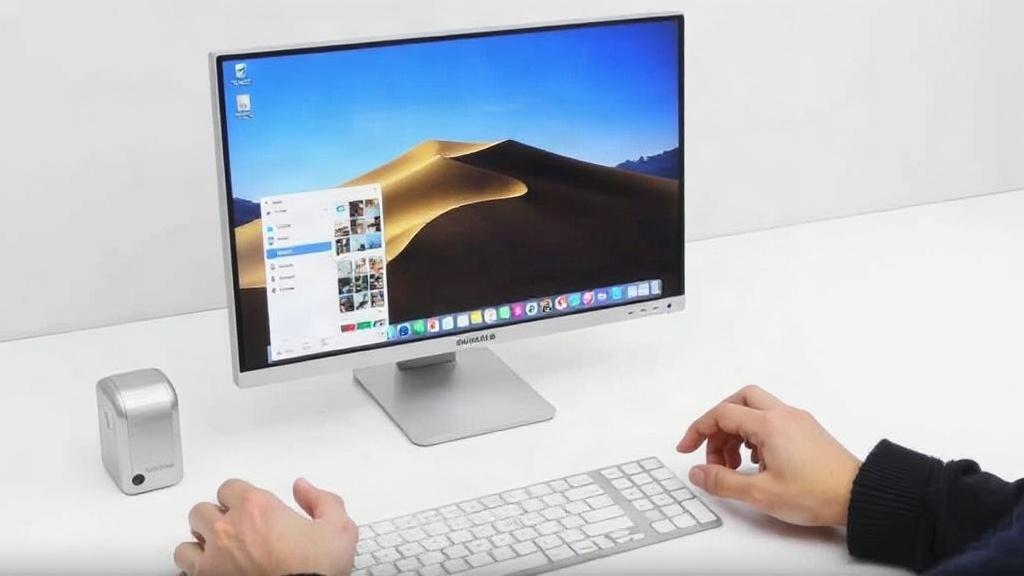
После первого запуска стоит потратить несколько минут на настройку, а не просто пользоваться стандартными параметрами. В DeX можно менять обои, размер шрифта, поведение курсора и расположение панели задач. Эти мелочи сильно влияют на ощущение удобства, особенно если вы планируете работать по несколько часов подряд.
Я обычно начинаю с панели приложений. Убираю все, что не нужно для работы, и оставляю только основные инструменты: браузер, почту, календарь, облако, заметки, мессенджер и файловый менеджер. После этого рабочий стол перестает быть перегруженным и становится похож на нормальную рабочую зону, а не витрину со всеми иконками подряд.
Полезно также проверить сочетания клавиш. Многие вещи в DeX проще делать с клавиатуры, чем мышью. Переключение окон, закрытие приложений, поиск, возврат на рабочий стол, копирование и вставка — все это экономит время и быстро входит в привычку.
Несколько практичных настроек
- увеличить или уменьшить масштаб интерфейса под размер монитора;
- проверить раскладку клавиатуры и язык ввода;
- включить автоматическую блокировку, если вы работаете в публичном месте;
- подключить внешний накопитель и сразу проверить доступ к файлам;
- убрать лишние уведомления, чтобы они не всплывали в неподходящий момент.
Файлы, облако и обмен данными
Один из самых приятных моментов в DeX — это работа с файлами без лишней суеты. Перетаскивание, копирование, открытие документов из облака, сохранение в память телефона или на подключенную флешку здесь ощущаются понятнее, чем в обычном мобильном режиме. Когда рядом мышь и крупный экран, любая работа с папками становится просто спокойнее.
Если вы пользуетесь Samsung Cloud, Google Drive, OneDrive или другими облачными сервисами, DeX хорошо вписывается в этот сценарий. Файлы не нужно переписывать вручную с устройства на устройство. Достаточно открыть нужный документ, отредактировать его и сохранить обратно в облако.
Для тех, кто часто переносит материалы между телефоном и другими устройствами, полезен и USB-C хаб с поддержкой накопителей. На флешку можно быстро сбросить презентацию, архив, фото или рабочую подборку документов. Это не выглядит чем-то особенным, пока не окажешься без ноутбука и с дедлайном.
Насколько DeX удобен для работы вдали от офиса
Если смотреть честно, DeX особенно хорош как запасной рабочий инструмент. Он не заменяет настольный компьютер во всем, но отлично выручает, когда нужно быстро собрать рабочее место из того, что есть под рукой. В сумке меньше вещей, а возможностей больше, чем у обычного смартфона.
Сценарий «монитор в отеле, телефон в кармане, клавиатура в рюкзаке» звучит почти как трюк, но в жизни он действительно работает. За границей, в коворкинге, на временном рабочем месте или в поездке DeX позволяет не зависеть от случайного доступа к чужому ноутбуку. Мне это однажды помогло не только закончить работу, но и спокойно отклонить идею «давай потом, как доберешься до компьютера».
При этом не стоит делать из DeX универсального ответа на все задачи. Если работа требует специфического ПО, высокой вычислительной мощности или тонкой настройки среды, лучше сразу смотреть в сторону полноценного ноутбука. DeX силен не тем, что заменяет все, а тем, что закрывает много бытовых и рабочих сценариев без лишнего веса и шума.
С чем DeX особенно хорошо сочетается
Лучше всего DeX раскрывается в паре с сервисами, у которых есть нормальная веб-версия или удобная мобильная версия с поддержкой клавиатуры. Это почта, календарь, облачные документы, менеджеры задач, мессенджеры и браузерные рабочие панели. В таких случаях переход между телефоном и рабочим столом проходит почти без трения.
Хорошо работает и связка с Bluetooth-аксессуарами. Компактная клавиатура, мышь, наушники и хаб превращают смартфон в очень собранное рабочее устройство. В какой-то момент ловишь себя на мысли, что для многих повседневных дел ноутбук уже не нужен в принципе.
Если у вас есть привычка часто переключаться между несколькими задачами, DeX тоже может понравиться. Окна держатся отдельно, можно быстро сверяться с чатом, открывать ссылки, переносить текст и не терять контекст. Именно в таких мелочах и чувствуется, насколько система продумана под реальную работу, а не под рекламный ролик.
Кому DeX подойдет больше всего
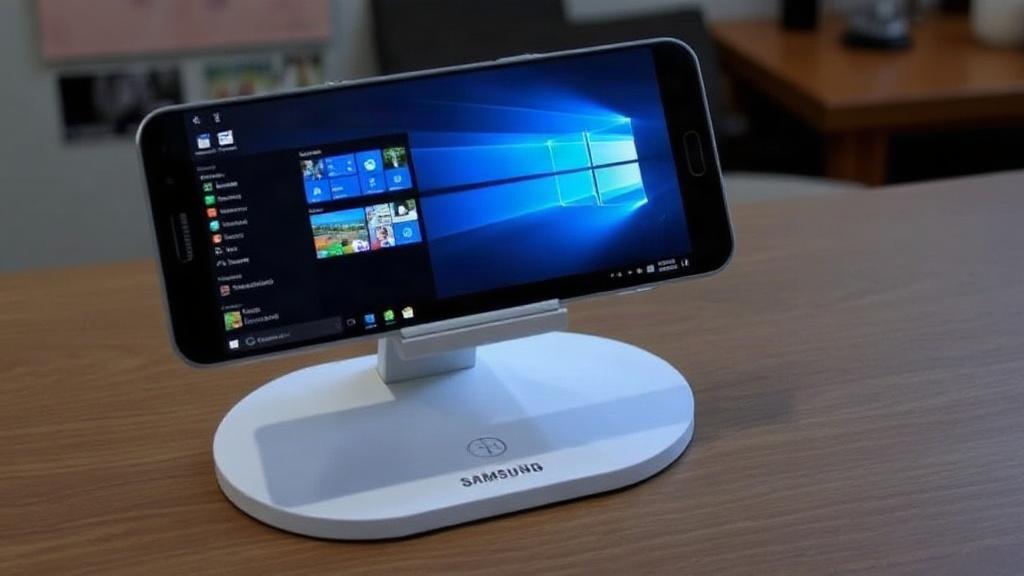
DeX чаще всего оказывается полезен тем, кто много работает с текстом, документами и браузером. Журналисты, менеджеры, преподаватели, консультанты, студенты и те, кто часто ездит по работе, обычно быстро понимают его ценность. Особенно если не хочется носить с собой отдельный ноутбук ради пары часов задач.
Он подойдет и тем, кто ценит минимализм на рабочем столе. Один смартфон, один монитор, одна клавиатура, одна мышь. Без лишних проводов, без тяжелой сумки, без долгой загрузки. Иногда это даже приятнее, чем привычный компьютерный парк, особенно если рабочее место приходится собирать каждый день заново.
Но если вы ищете машину для сложных профессиональных приложений, масштабной работы с медиа или серьезных вычислений, DeX лучше воспринимать как дополнение. Он удобен, изящен и практичен, но у него есть границы. И в этом нет ничего плохого: у хорошего инструмента всегда есть понятная область применения.
Стоит ли пробовать DeX сегодня
Если у вас уже есть совместимый смартфон Samsung, попробовать DeX стоит хотя бы один раз. Это не тот случай, когда нужно читать обзоры неделями. Достаточно подключить телефон к экрану, открыть пару приложений и провести в этом режиме двадцать минут, чтобы понять, подходит ли он под ваш стиль работы.
Для кого-то DeX станет запасным вариантом на случай поездок. Для кого-то, наоборот, превратится в привычный способ работать дома. А кто-то после первого запуска поймет, что ему все еще удобнее обычный ноутбук. И это тоже нормальный результат, потому что хороший инструмент ценен не обещаниями, а тем, что честно вписывается в повседневную жизнь.
Если собрать все вместе, Samsung DeX действительно позволяет превратить смартфон в рабочую станцию без лишней магии и громких заявлений. Он не делает из телефона полноценный ПК в строгом смысле слова, но дает достаточно свободы, чтобы работать, а не просто смотреть в экран. И именно в этом его главная сила.
